Agenda do Beauty Bot
Organize agendamentos, tarefas e horários indisponíveis.
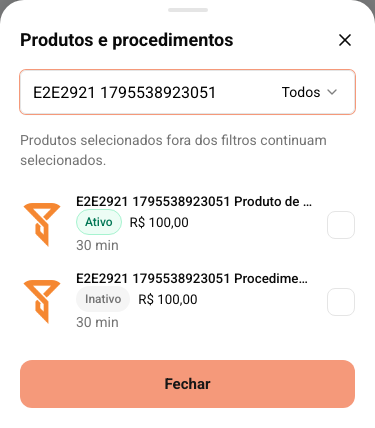
Na seleção manual, use o seletor dentro da busca para combinar o nome com "Todos", "Ativos" ou "Inativos". "Todos" é o padrão e inclui os dois status. Os produtos já selecionados continuam selecionados ao trocar esses filtros. Cada resultado mostra "Ativo" ou "Inativo" antes do valor.
Abra "Agenda" no menu lateral para acompanhar os compromissos da equipe.
Nos novos planos, a agenda e o cadastro básico de clientes estão disponíveis desde o Agenda. Tarefas, questionários, pacotes de sessões e financeiro fazem parte do Gestão e do Completo; mensagens automáticas e ofertas da lista de espera são do Completo. Veja Planos e contratação.
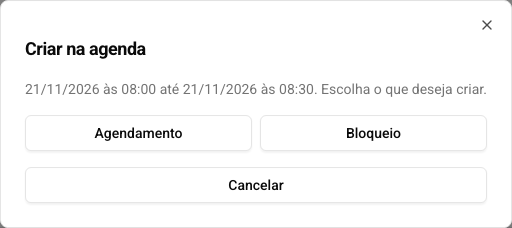
No plano Agenda, "Novo" abre "Criar na agenda" com "Agendamento" e "Bloqueio". "Tarefa" e a visão "Tarefas" aparecem quando seu plano inclui esse recurso.
Consultar o calendário
Nas tarefas vinculadas, o nome do cliente aparece antes do título. Tarefas sem cliente mostram "Sem cliente vinculado". Ao abrir a tarefa, confira o nome completo em "Cliente vinculado" e o título original. Se aparecer "Cliente indisponível", use "Tentar novamente" no aviso da agenda; "Cliente não encontrado" indica que o cadastro não foi localizado.
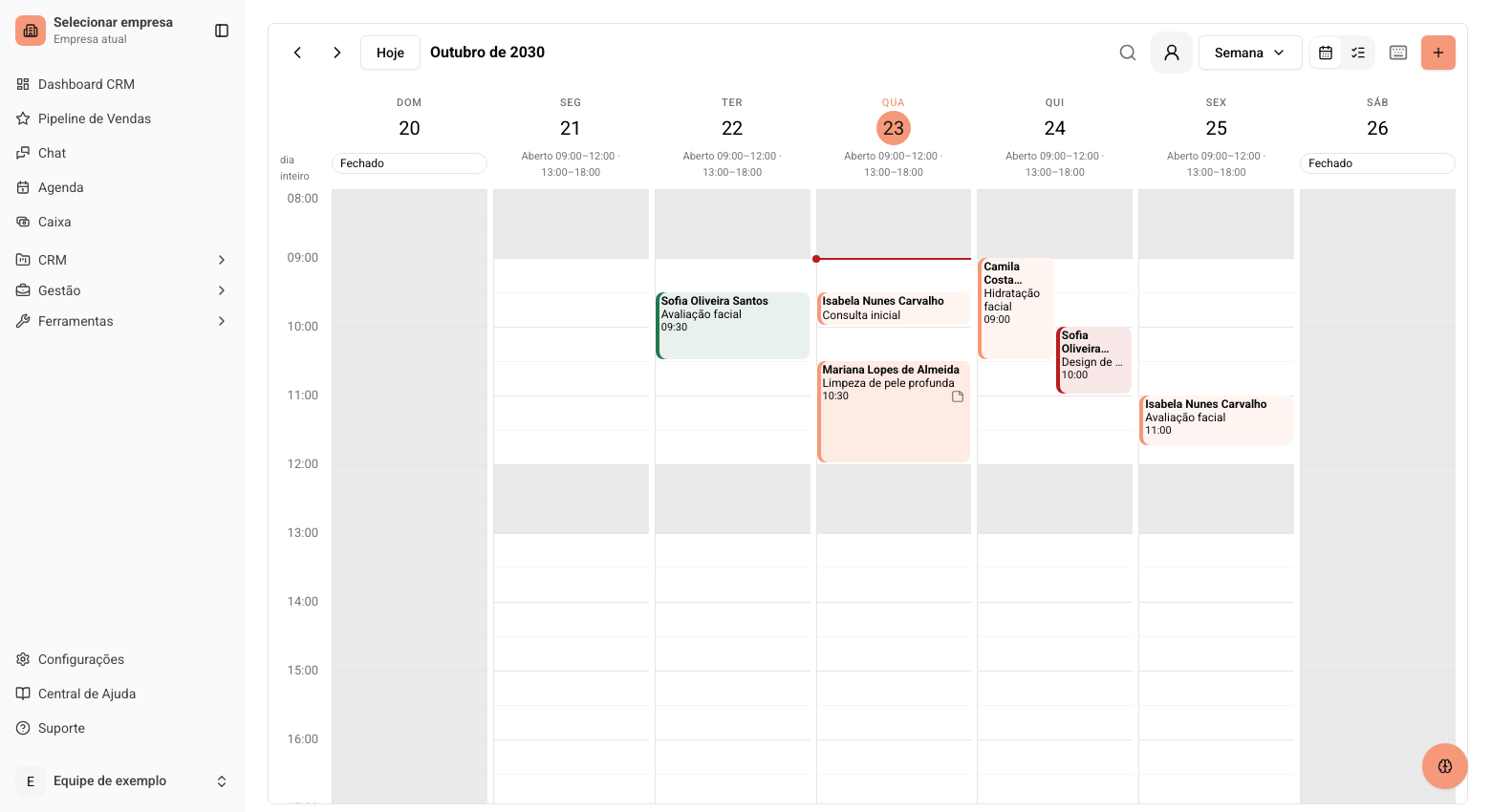
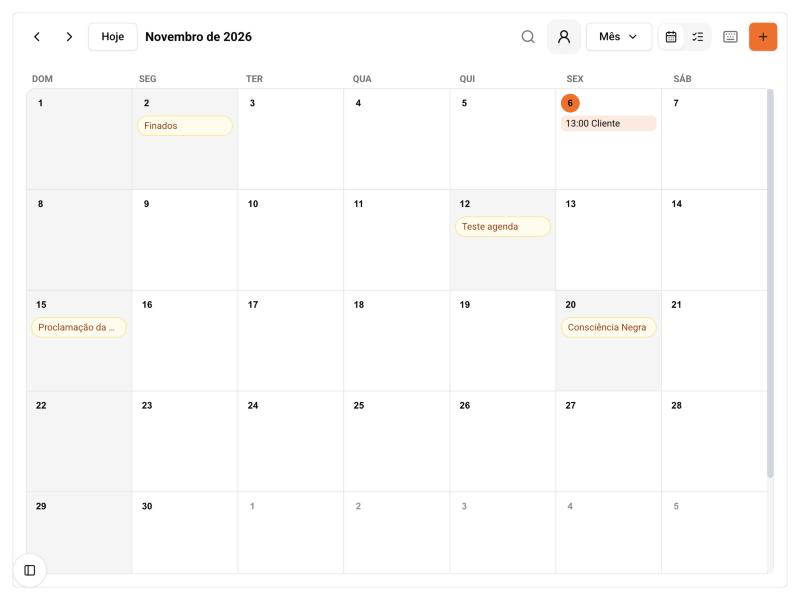
No computador, a barra do topo reúne as ações e pode quebrar em mais de uma linha: tem as setas de período, "Hoje", o título do período, o ícone de lupa ("Buscar cliente"; também abre com a tecla "/"), o ícone de pessoa (atendente, para administradores), o menu da visão ("Dia", "Semana" ou "Mês"), o alternador "Calendário" | "Tarefas" (os dois ícones, para ver só as tarefas do período), o ícone de teclado ("Atalhos de teclado") e o botão "+" ("Novo agendamento"). Ao clicar na lupa, o campo abre; digite pelo menos 2 letras do nome, e-mail ou telefone, escolha a cliente e veja os agendamentos dela em "Próximos" e "Anteriores"; clique em um para abri-lo no painel ao lado. A visão escolhida fica lembrada neste navegador.
- Dia: grade de horas como a de uma agenda de calendário: escala à esquerda, uma linha por hora e um traço mais leve na meia hora, na faixa do horário de funcionamento com uma hora a mais antes de abrir e depois de fechar, em cinza (se houver um compromisso fora dela, a faixa se amplia). O cabeçalho mostra o dia, em círculo quando é hoje; cada compromisso aparece na altura da sua duração e, se dois se sobrepõem, ficam lado a lado; tarefas de dia inteiro ficam numa faixa no topo; hoje, uma linha vermelha marca a hora atual. Clique em um horário livre da grade para abrir "Novo agendamento" com data e horário preenchidos e duração inicial de 30 minutos. A grade aceita cliques dentro do expediente, inclusive em horários passados, quando há 30 minutos livres. Para escolher o início, o fim e o tipo de compromisso, arraste na grade em passos de 15 minutos e escolha uma opção em "Criar na agenda". Arraste um compromisso para um horário livre para remarcar. Quem administra a equipe pode tocar no ícone de pessoas ("Ver todos os atendentes") para ver uma coluna por atendente; clicar no vazio de uma coluna agenda para aquele atendente.
- Semana: sete colunas, uma por dia, na mesma escala de horas do "Dia" (a faixa cobre o funcionamento dos sete dias), com os mesmos cartões e a mesma forma de agendar. As colunas se ajustam à largura disponível, inclusive com o painel aberto; a rolagem horizontal só aparece quando a tela fica estreita demais para ler. Clique no dia do cabeçalho para abri-lo em "Dia".
- Mês: grade do mês com até três compromissos por dia; "mais" e o número do dia abrem aquele dia em "Dia".
- Funcionamento e dias fechados: em "Dia" e "Semana", a grade começa uma hora antes de abrir e termina uma hora depois de fechar; o que fica fora do horário de funcionamento (essas pontas e o intervalo) aparece em cinza, e o dia fechado fica todo em cinza (em "Dia", um dia da semana sem funcionamento mostra "Fechado" e "Dia fechado."). Feriado em que você fecha e data em "Outras datas fechadas" aparecem na linha "dia inteiro", no topo da coluna, como "Fechado · Consciência Negra" (o dia da semana sem funcionamento aparece só "Fechado"), e não têm horário livre; o horário de funcionamento de cada dia aberto aparece em texto pequeno abaixo da data, como "Aberto 09:00–18:00". Para encaixar alguém fora do horário no computador, use o botão "+" ("Novo agendamento") ou a tecla "N". Em "Mês", o dia fechado fica em cinza e o feriado mostra o nome.

Passe o mouse no ícone de teclado para ver a lista. Atalhos: "N" cria um agendamento, as setas ← e → mudam o período, "T" volta para hoje e "/" abre a busca de cliente. Eles ficam desligados enquanto você digita ou com um formulário aberto. Para remarcar, arraste um compromisso até uma janela "livre"; ele vai para o início dela e mantém a duração.
No celular, a agenda ocupa a tela acima da barra de navegação do rodapé e tem duas visões, "Dia" e "Mês". A primeira linha do topo reúne: as setas e o título do período (por exemplo "Hoje, 6 de nov", "Sex, 13 de nov" ou "Novembro 2026") e, à direita, o ícone de calendário ("Ver mês"), a lupa e, para quem administra a equipe, o ícone de pessoa. No "Mês", o ícone de lista ("Ver dia") volta para o "Dia" no dia que você escolheu. Em "Dia", role pelos dias da semana (a faixa de datas acompanha), toque em um compromisso para abri-lo e em uma janela "livre" para agendar nela. Ao lado de cada dia aparece o horário de funcionamento, em tom mais claro (por exemplo "Aberto 09:00–18:00"), e quantos itens ele tem. Sem itens, o dia mostra "livre" quando ainda há horário de funcionamento pela frente, "Fechado" quando a loja não abre nele (dia da semana fechado, feriado em que você fecha ou data em "Outras datas fechadas"; o "Fechado" aparece num selo, amarelo no feriado e na data fechada, com o nome, como "Fechado · Consciência Negra") e "encerrado" quando ele já passou ou, hoje, quando não cabe mais meia hora antes do fechamento. Dia "Fechado" ou "encerrado" não tem janela livre, e a IA não oferece horário nele. Para encaixar alguém mesmo assim, toque em "+ Agendar mesmo fechado" no dia fechado ou use o "Novo". Para abrir o dia, ajuste o "Horário de funcionamento". Em "Mês", o dia fechado aparece em cinza e o feriado em amarelo; toque em um dia para ver a lista dele; um dia fechado sem itens mostra "Dia fechado." ou, no feriado e na data fechada, o nome, como "Dia fechado: Consciência Negra.". As setas mudam o período e o título volta para hoje. O ícone de lupa ("Buscar cliente") abre a busca: digite pelo menos 2 letras do nome, e-mail ou telefone, escolha a cliente e veja os agendamentos dela em "Próximos" e "Anteriores"; toque em um para abri-lo. O ícone de pessoa troca o atendente (administradores) e o botão "Novo" cria um agendamento. Cada situação tem sua cor, também no computador: "Agendado" em tom claro da cor principal, "Confirmado" na cor principal cheia, "Concluído" em verde, "Cancelado" em vermelho, "Não Compareceu" em vermelho tracejado e "Reservado" em tom claro tracejado. Na grade de horas do computador ("Dia" e "Semana"), o nome do cliente fica no topo do cartão e o procedimento aparece abaixo, quando informado. A cor indica a situação. Passe o mouse sobre o cartão para conferir as informações completas, inclusive o horário e a situação. Se você administra a equipe, escolha a pessoa no campo "Atendente".
Abra um compromisso para conferir os detalhes. Pelo teclado, use Tab para chegar ao compromisso e Enter ou Espaço para abri-lo. Na visão mensal, "mais" reúne os compromissos que não cabem no dia.
Se uma consulta falhar, use "Tentar novamente" no aviso correspondente. O período e o atendente selecionados permanecem na tela. "Nenhum agendamento ou tarefa neste período" indica uma consulta concluída sem itens.
Alterar o horário de funcionamento
Se você administra a loja, clique no ícone de engrenagem ("Configurações da agenda") no topo da "Agenda", ao lado das outras ações. O mesmo atalho aparece no computador e no celular e abre a tela completa de configurações, com funcionamento, conflitos de horário, autoagendamento e integrações.
- Em "Horário de funcionamento", confira o resumo semanal e clique em "Editar horários". No editor, ajuste os dias marcados como "Aberto" ou "Fechado".
- Ajuste "Abertura" e "Fechamento". Use "Adicionar horário" para incluir intervalos no mesmo dia ou "Copiar para todos os dias" para repetir os horários.
- Role o formulário para conferir "Feriados" e as datas fechadas.
- Clique em "Salvar horários" para voltar às configurações. Os agendamentos existentes são mantidos. Use "Voltar à agenda" para retornar ao calendário.
"Cancelar" permite sair sem salvar. Se houver alterações, escolha "Continuar editando" ou "Descartar". Se o salvamento falhar, os horários preenchidos permanecem para você tentar novamente.
Criar na agenda
No computador, clique em um horário livre da grade de "Dia" ou "Semana". O painel "Novo agendamento" abre com a data e o horário preenchidos. Confira os dados, selecione a cliente e salve.
Use "+" ou arraste na grade para abrir "Criar na agenda" e escolher "Agendamento", "Tarefa" ou "Bloqueio".
Se a Agenda avisar que a cliente já tem um agendamento nesse horário, clique na data e no horário, escolha e confirme outro horário. Depois, clique em "Agendar". Os dados preenchidos continuam no formulário.
No computador, "Agendamento" abre o formulário num painel ao lado da agenda, que continua visível para você conferir os horários livres. Para fechar, use o "X" ou a tecla Esc. Fechar ou abrir outro agendamento ou horário descarta as alterações não salvas, sem pedir confirmação. Durante o salvamento, aguarde terminar antes de fechar ou trocar o agendamento. Arrastar para remarcar continua exigindo fechar o painel.
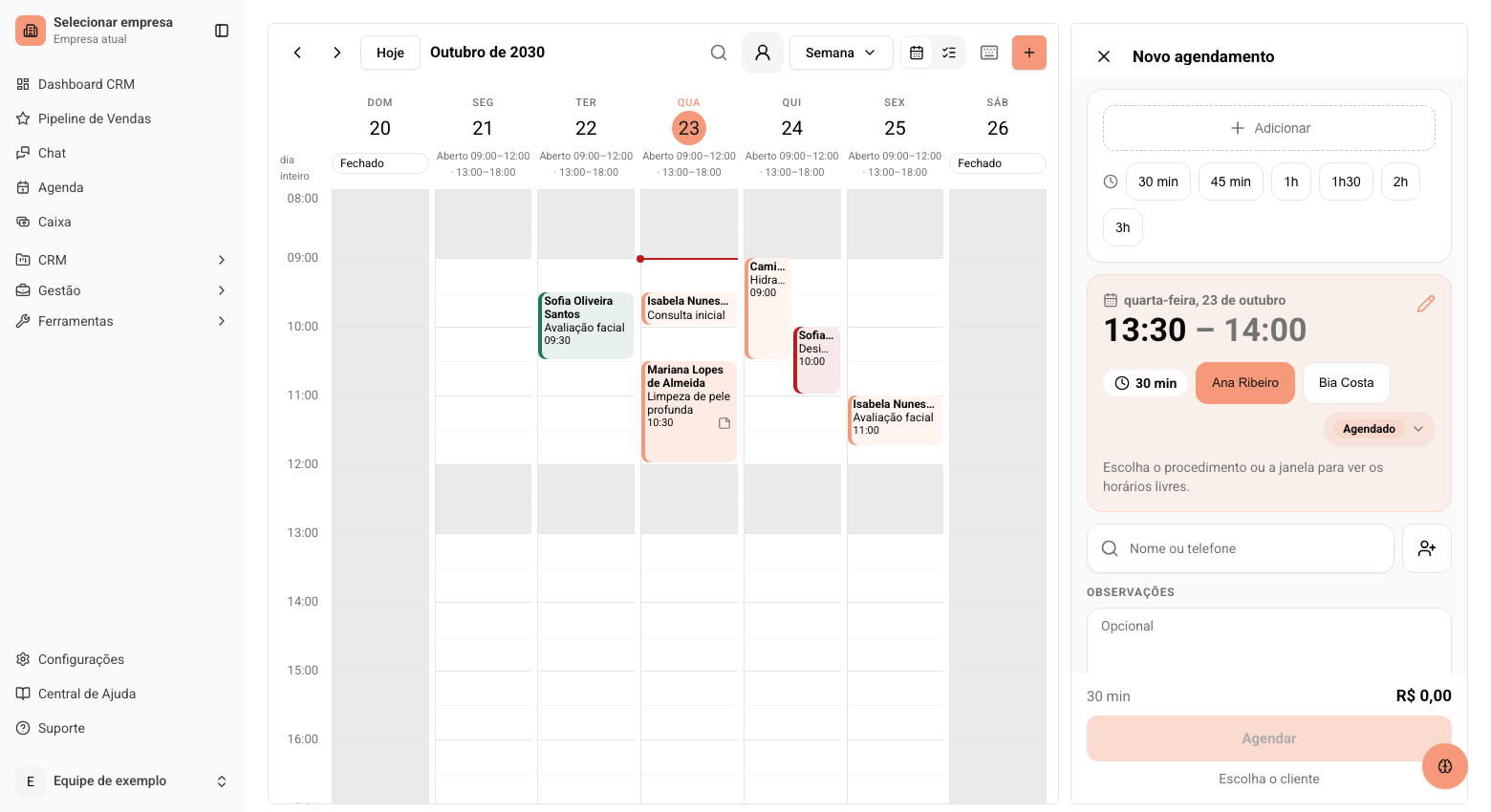
Para mudar a data, abra "Alterar dia e horário" no cartão de horário, clique em "Dia" e escolha no calendário em português. A hora e a duração são mantidas. A lista volta ao início e carrega os horários livres a partir da data escolhida, inclusive no passado. Na agenda interna, você pode registrar atendimentos anteriores. Enquanto os horários carregam ou se a consulta falhar, a lista não oferece horários como livres; em caso de erro, use "Tentar novamente".
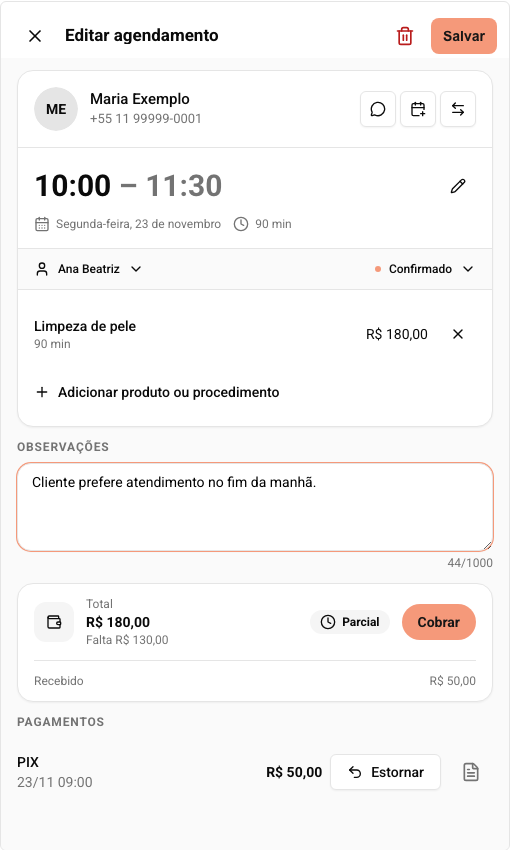
Observações: no painel (computador) e na tela do celular, o campo "Observações" aceita texto livre, em várias linhas, com até 1000 caracteres (o contador aparece abaixo do campo). É opcional, vale para novo agendamento e para edição, e volta preenchido ao reabrir. Quando um agendamento tem observações, aparece um ícone de nota no cartão da lista do dia e da grade; passe o mouse sobre ele para ler. Ao cancelar, as observações são mantidas e o motivo é acrescentado ao final. O texto não é enviado ao cliente; ele aparece na descrição do evento no Google Agenda quando o calendário está conectado.
Use "Bloqueio" para indicar um período indisponível. Uma "Tarefa" representa uma pendência da equipe, sem precisar ser um atendimento agendado.
Pagamentos e estornos
Você pode cobrar mesmo sem vincular produto ou procedimento. Abra o cartão de pagamento, informe "Total combinado (R$)" e use "Aplicar total". Se não houver caixa aberto, use "Abrir caixa" no próprio painel.
O preço dos produtos serve como sugestão. Por exemplo, em um atendimento de R$ 150,00, combinar R$ 200,00 registra um acréscimo de R$ 50,00; combinar R$ 100,00 registra um desconto de R$ 50,00, sem mudar o catálogo. Para receber em partes, mantenha o total combinado e altere "Valor deste pagamento (R$)". Aplique ou desfaça alterações de preço antes de cobrar.
O total não pode ficar abaixo do que já foi recebido. Para reduzir esse valor, registre o estorno correspondente. Uma cobrança ativa precisa ser resolvida antes de alterar o preço. As regras de caixa e forma de pagamento continuam valendo.
Ao quitar o total combinado, atendimentos abertos passam para "Concluído", inclusive se o horário ainda estiver no futuro. Atendimentos em "Cancelado" ou "Não Compareceu" mantêm sua situação e apenas recebem o lançamento financeiro. O estorno não reabre o atendimento automaticamente.
O cartão de pagamento abre os pagamentos do agendamento em qualquer situação, inclusive "Concluído", "Cancelado" e "Não Compareceu". Você não precisa reabrir o atendimento para receber um valor pendente. Para desfazer um recebimento manual, use "Estornar" na lista de pagamentos do atendimento. As regras de saldo, caixa e forma de pagamento continuam valendo; o bloqueio de edição do atendimento por caixa fechado não bloqueia o acesso ao financeiro.
Ajustar horário e itens do agendamento
Ao editar um agendamento sem procedimento, toque no cartão de data e horário e ajuste "Término". Confirme o intervalo e clique em "Salvar". O término escolhido permanece ao abrir o agendamento novamente.
O cartão "Pagamento" mostra "Cobrar" mesmo quando não há produto vinculado. Nesse caso, o aviso orienta a adicionar um produto ou procedimento com valor e salvar antes de cobrar. Use "Adicionar produto ou procedimento", procure pelo nome e finalize em "Concluir seleção". Se o produto ainda não foi salvo, use "Salvar e cobrar".
Os campos indicam o que preencher: "Buscar cliente pelo nome ou telefone", "Nome completo do cliente", "DDD e telefone do cliente" e "Observações sobre o atendimento (opcional)".
Agendar pelo celular
No celular, "Novo" (ou um horário livre da lista do dia) abre a tela "Novo agendamento", em tela cheia.
- Informe o que será feito: toque em "Adicionar produto ou procedimento" e escolha um ou mais itens, ou use "Repetir o último atendimento" quando o cliente já tiver histórico. Sem procedimento, escolha só a janela: "30 min", "45 min", "1h", "1h30", "2h" ou "3h".
- Confira dia, início, término, duração e profissional. Use "Alterar dia e horário" ou toque no intervalo para abrir "Dia e horário", onde você escolhe um horário livre ou digita "Início" e "Término" (o término só é digitável quando não há procedimento).
- Escolha o cliente em "Buscar cliente pelo nome ou telefone", ou use "Cadastrar novo cliente".
- Se precisar, escreva em "Observações".
- Toque em "Agendar".
Ao criar, se o horário já estiver ocupado, o botão fica desabilitado com o aviso "Horário ocupado. Escolha outro horário.". Ao editar, esse aviso não bloqueia "Salvar": toque nele para a Agenda conferir a alteração. Se houver uma sobreposição que impeça o encaixe, a mensagem aparece e os dados que você preencheu continuam no formulário.
Ao abrir um agendamento existente, um único cartão reúne cliente, data e horário, situação, profissional e procedimentos. No cabeçalho, você encontra "Abrir conversa", "Novo agendamento" quando disponível e "Trocar cliente" quando permitido. O horário aparece em destaque, com a data e a duração total logo abaixo. Uma faixa reúne o nome de quem fará o atendimento e a situação do agendamento. Quando houver mais de um profissional, toque nesse nome para escolher outra pessoa na lista. Cada procedimento mantém sua duração, valor e ação de remover. Use "Adicionar produto ou procedimento" para incluir mais itens. As observações e o cartão de pagamento ("Pendente", "Parcial" ou "Pago") ficam abaixo. O cartão mostra o total e o valor "Recebido"; em pagamento parcial, também informa quanto falta. Toque nele para abrir a cobrança. Os pagamentos registrados, com comprovantes e opções de estorno disponíveis, continuam no histórico abaixo. O selo de situação ("Agendado", "Confirmado", "Concluído", "Cancelado", "Não Compareceu" ou "Reservado") abre uma lista para trocar a situação do agendamento; ela vale ao tocar em "Salvar". No topo, o ícone de lixeira exclui o agendamento e "Salvar" aparece quando há alterações.
Se o agendamento não tinha valor e você adicionar um procedimento pago, toque em "Salvar e cobrar". A Agenda salva o procedimento antes de abrir a cobrança. Se o salvamento falhar, o motivo aparece no alto do painel e suas alterações continuam no formulário.
Novo agendamento para o mesmo cliente
Para marcar o retorno ou outro horário de quem já tem agendamento:
- Abra um agendamento do cliente na "Agenda".
- No cartão do cliente, clique no ícone de calendário com "+" ("Novo agendamento"), entre o ícone da conversa e o de trocar cliente.
- O formulário "Novo agendamento" abre no lugar do agendamento aberto, já com o cliente e o mesmo profissional. No topo, um aviso confirma para quem é o novo agendamento e que o de origem continua como está. O horário sugerido é o mesmo dia da semana, a mesma hora e a mesma duração, na semana seguinte; se o agendamento for antigo, a sugestão fica na próxima semana a partir de hoje.
- Ajuste o horário e os procedimentos, se precisar, e clique em "Agendar".
O agendamento original não muda. Ao abrir o novo agendamento, as alterações não salvas da edição anterior são descartadas sem pedir confirmação. O ícone aparece quando o agendamento está ligado a um cadastro de cliente. Se o horário sugerido estiver ocupado, aparece o aviso "Horário ocupado. Escolha outro horário.".
Bloquear um horário
- Clique no horário e escolha "Bloqueio" em "Criar na agenda".
- Confira o atendente indicado, "Início" e "Fim". Os horários usam o fuso do seu dispositivo; o fim deve ser posterior ao início.
- Preencha "Motivo do bloqueio", se desejar. Se ficar vazio, será usado "Bloqueado".
- Clique em "Bloquear horário".
Para editar, abra o bloqueio no calendário e clique em "Salvar alterações" depois de conferir os campos. Se houver erro, o formulário mantém o que você digitou para conferir e tentar novamente.
Ao fechar com alterações, escolha "Continuar editando" ou "Descartar". Durante uma operação, aguarde o resultado antes de sair.
Para excluir, clique em "Excluir bloqueio", confira o motivo e o período e confirme a exclusão. Ela não pode ser desfeita. "Cancelar" mantém o bloqueio e o rascunho.
Conferir um agendamento
Abra o compromisso para conferir "Cliente", "Início", "Fim", "Status" e o profissional relacionado. Revise os dados antes de salvar uma alteração.
Prepare os cadastros da equipe e dos serviços antes de organizar a rotina. Se faltar uma opção, consulte o administrador da sua conta ou use "Suporte" no painel.
Excluir um agendamento
Abra o agendamento e clique em "Excluir agendamento" quando a ação estiver disponível. Confira o cliente, o título e o período antes de confirmar. A exclusão não pode ser desfeita e descarta as alterações ainda não salvas nesse formulário.
"Cancelar" ou a tecla Escape fecha somente a confirmação e preserva o rascunho. Durante "Excluindo…", aguarde o resultado. Se aparecer um erro, confira a agenda antes de tentar novamente. Após "Agendamento excluído", clique em "Entendi" para voltar à agenda.
Editar um agendamento concluído
- Abra o agendamento na "Agenda".
- Aguarde a conferência dos pagamentos.
- Corrija os dados ou o "Status" e clique em "Salvar".
Sem pagamentos vinculados ou com todos os pagamentos em caixas abertos, a edição é permitida. Se algum pagamento estiver em um caixa fechado, os campos e "Salvar" ficam bloqueados; confira os pagamentos no financeiro. Se a consulta falhar, clique em "Tentar novamente".
Se o caixa fechar enquanto você edita, a alteração será recusada ao salvar. Os valores digitados permanecem no formulário para conferência. Alterar o agendamento não apaga nem recalcula os pagamentos já registrados. Concluir novamente não repete mensagens de pós-atendimento nem consome outra sessão de pacote.
Para cadastrar uma mensagem para as automações, use o atalho "Nova campanha" na configuração da agenda ou abra Relacionamento → Nova campanha e use "+ Criar template" na seleção da mensagem. Após a aprovação, volte à configuração da agenda e selecione o modelo. Não é necessário enviar a campanha para cadastrar o modelo.
Mover o lead ao agendar
Em Automações, clique em "Adicionar automação" na etapa de origem e escolha "Mudar a etapa do lead". Em "Executar", selecione "Imediatamente após a criação de novo agendamento". Escolha "Funil de destino" e "Etapa de destino" e clique em "Salvar".
A regra vale para novos agendamentos feitos pela equipe ou pela IA. Leads fora das origens escolhidas ficam onde estão; deixe etapas como Vendido fora da seleção. Reagendamentos, cancelamentos, tarefas, bloqueios e reservas temporárias não movimentam o card. Agendamentos antigos não são alterados.
Se o lead já estiver no destino, nenhuma nova entrada acontece. A movimentação pode disparar o evento Meta configurado na etapa de destino; outras ações dessa etapa não são executadas por esta regra. Veja como configurar a regra e como enviar eventos para a Meta.
Regras de horário e Google Calendar
Veja Configurações da agenda para definir conflitos de horário, salvar ou descartar alterações e conectar ou desconectar o calendário dos profissionais.
Quando a IA agenda, ela usa o nome que já está no cadastro da cliente e não pede nome completo nem sobrenome. Só pergunta como a cliente prefere ser chamada quando o cadastro não tem nome.
Fila de Espera
Em Configurações → Fila de Espera, acompanhe os clientes que aguardam uma vaga, busque pelo nome e filtre por status. Veja como consultar e remover uma entrada da fila.
Consultar o caixa
Para localizar seu caixa aberto, registrar uma entrada ou saída manual ou conferir o fechamento, abra "Caixa". Veja o passo a passo em Gestão de Caixa.
Criar uma tarefa
- Selecione um horário na "Agenda" e escolha "Tarefa" em "Criar na agenda".
- Confira a empresa e o atendente. Preencha "Título", escolha o "Tipo" e ajuste "Data e hora".
- Use "Dia inteiro" quando necessário. Alternar essa opção preserva o horário informado.
- Se desejar, selecione um "Cliente (opcional)". Digite pelo menos dois caracteres do nome, e-mail ou telefone. A busca mostra até 20 resultados; refine o texto se precisar. "Remover cliente" deixa a tarefa sem vínculo.
- Clique em "Criar tarefa". A tarefa aparece no calendário e pode ser aberta para edição.
Trocar o tipo não altera seu título. A tarefa não exige duração. Durante a criação, aguarde a conclusão antes de sair. Se ocorrer falha, os campos permanecem preenchidos; confira a agenda antes de tentar novamente. Para sair com alterações, escolha entre continuar editando ou descartar o rascunho.
Editar e concluir uma tarefa
- Na "Agenda", abra a tarefa.
- Confira "Título", "Tipo", "Data e hora" e "Dia inteiro". O horário usa o seu dispositivo e é preservado quando você alterna "Dia inteiro".
- Clique em "Salvar". Se ocorrer um erro, os campos permanecem preenchidos para você conferir e tentar novamente.
Para finalizar uma tarefa aberta, clique em "Concluir tarefa". Se houver alterações não salvas, salve primeiro ou descarte a edição e abra a tarefa novamente. Tarefas concluídas não oferecem essa ação.
Ao fechar uma edição com alterações, escolha "Continuar editando" ou "Descartar". Durante uma operação, aguarde o resultado antes de sair.
Para excluir, clique em "Excluir", confira o título e a data e confirme em "Excluir tarefa". A exclusão não pode ser desfeita. "Cancelar" mantém a tarefa e o rascunho.
Os registros de follow-up automático mostram os detalhes do resultado. Em "Como foi enviado", "Mensagem livre na janela de atendimento" indica texto livre; "Template aprovado pela Meta" indica o uso de um modelo aprovado. Excluir esse registro não desfaz uma mensagem já enviada. Quando não for possível consultar o cliente, use "Tentar novamente"; os dados registrados no follow-up continuam disponíveis.
Questionários vinculados aos produtos
Ao abrir um agendamento com produtos, confira a seção "Questionários do produto". Ela mostra os questionários vinculados a esses produtos. Se houver falha ao carregar os questionários ou suas respostas, use "Tentar novamente". O agendamento permanece aberto durante a nova tentativa.
A mensagem de ausência aparece somente depois que a consulta termina sem encontrar questionários associados.
Responder questionários do atendimento
- Abra o agendamento salvo com cliente e produto associados. Em "Questionários do produto", escolha "Responder".
- Preencha os campos indicados como obrigatórios e clique em "Enviar respostas".
- Após concluir, use "Ver respostas" para consultar o que foi registrado.
Se as respostas forem salvas, mas a conclusão falhar, o questionário fica "Em andamento". Use "Retomar respostas". Sem alterações, escolha "Tentar concluir"; se corrigir algum campo, escolha "Salvar e concluir". As respostas já salvas permanecem no atendimento ao fechar.
Uma falha mantém os campos preenchidos. Ao sair com alterações ainda não salvas, escolha entre continuar editando ou descartá-las. Durante o envio, aguarde o resultado antes de sair.
Receber e acompanhar pagamentos
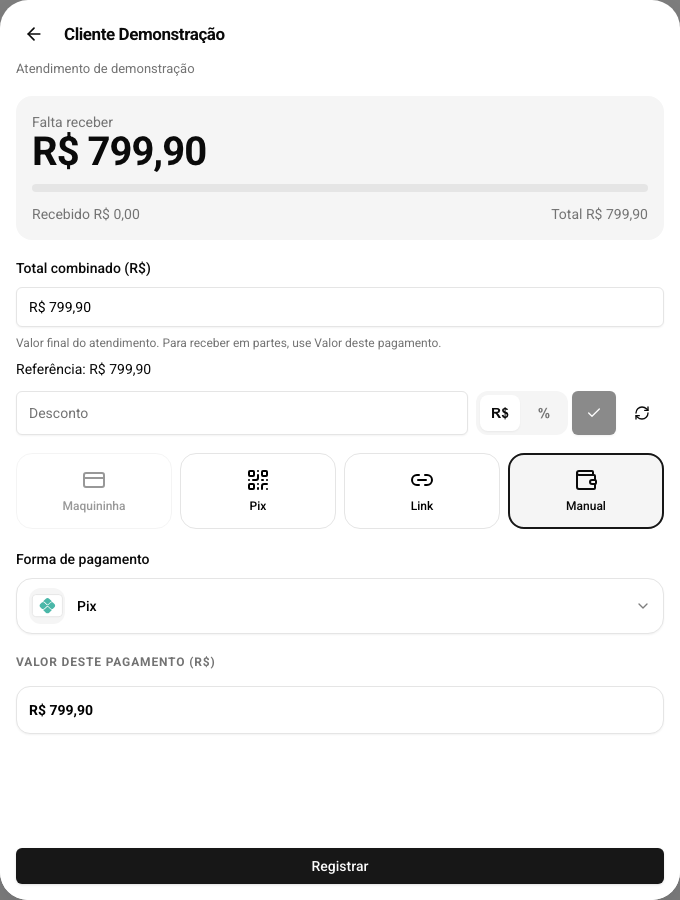
Quando a operação de caixa estiver disponível, abra o agendamento e clique em "Pagamentos". No celular o botão se chama "Cobrar". Confira "Falta receber", escolha "Maquininha", "Pix", "Link" ou "Manual" e, se o cliente pagar em partes, edite o "Valor do pagamento" (ele já vem com o saldo). O desconto fica sempre visível no resumo, em "R$" ou "%". No "Pix", o QR code aparece na tela, em tamanho grande, com o código copia e cola num campo abaixo e o ícone de copiar ao lado, e você pode informar o e-mail do cliente (opcional) antes de gerar. "Verificar" e "Cancelar" ficam lado a lado. Em telas largas do computador (1536 pixels ou mais), a cobrança abre num painel ao lado do agendamento, sem esconder o formulário nem o calendário. Em telas menores ela abre numa janela. O histórico permanece na mesma tela de cobrança. Uma cobrança pendente não deve ser registrada novamente como recebimento manual. Veja o passo a passo em Mercado Pago Point.
Cadastrar ou completar os dados do cliente
No agendamento, use “Cadastrar cliente” quando ainda não houver um cadastro selecionado, ou “Ver detalhes” para preencher os dados que faltam ou editar um cliente já selecionado.
- Confira nome, sobrenome, telefone, e-mail, data de nascimento e origem. Os campos obrigatórios estão marcados com asterisco. Digite o nascimento no formato DD/MM/AAAA.
- Preencha os demais dados que precisar. Busque a rua nas sugestões ou informe o endereço manualmente. No cadastro de um novo cliente, os campos personalizados ativos também ficam disponíveis.
- Use “Cadastrar cliente” ou “Salvar alterações”. Ao concluir, o cliente é atualizado no agendamento, sem apagar seus outros campos.
Se houver erro, os valores permanecem no formulário. Confira o cadastro antes de tentar novamente. Durante o salvamento, aguarde a conclusão. Ao sair com alterações, você pode continuar editando ou descartar somente o rascunho do cadastro. Para apagar um dado opcional, deixe o campo vazio e salve; nas preferências, escolha “Não informada” ou “Não informado”.
Ajustar a duração de um atendimento em vários dias
Quando um produto do agendamento tem várias sessões, a seção "Duração por dia" mostra as horas e os minutos de cada dia, além do total.
- Ajuste os campos de horas e minutos do dia que deseja alterar.
- Use "Adicionar dia" para incluir outra sessão com a mesma duração da primeira. Para retirar uma sessão do rascunho, use o botão "Remover dia" correspondente.
- Se quiser reunir todas as durações, use "Somar em uma sessão". O campo "Duração (min)" passa a mostrar a soma. Por exemplo, 75 e 45 minutos resultam em 120 minutos.
- Confira os demais dados do agendamento antes de usar "Salvar alterações".
Ao retirar um dia, as durações dos outros permanecem. Se restar somente uma sessão, a edição continua no campo "Duração (min)".
Preencher e salvar um agendamento
Use "Buscar cliente" para escolher um cadastro existente, ou informe o nome em "Cliente" e preencha o telefone, obrigatório para criar um agendamento. O e-mail é opcional. Confira "Início", "Fim", "Canal", "Status" e "Profissional". Ao alterar o início, a duração atual é mantida.
Em "Adicionar produto", escolha o serviço e confira nome, preço e duração. Use "Buscar ou adicionar convidado" para selecionar outro cadastro ou incluir um nome livre. Registre o que precisar em "Observações" e use "Criar agendamento" ou "Salvar alterações". Ao concluir, o formulário fecha e a Agenda é atualizada.
Se aparecer a notificação "Confira o agendamento", a reserva foi salva, mas o card não foi movido automaticamente. Use "Abrir Agenda" e mova o card manualmente no pipeline.
O cadastro do cliente e o questionário abrem sobre o agendamento. Ao voltar, seus horários, produtos, convidados e observações continuam preenchidos. Descartar o rascunho de um desses formulários auxiliares não descarta o agendamento.
Se o salvamento falhar, confira a mensagem e a Agenda antes de tentar novamente. Durante "Salvando…", aguarde o resultado. Para sair com alterações ainda não salvas, escolha entre "Continuar editando" e "Descartar".
Criar uma ação pela ficha do cliente
- Na ficha em "Clientes", clique em "Agendar ou criar tarefa".
- Em "Nova ação", confira "Cliente" e "Profissional".
- Na aba "Agendamento", preencha "Início" e "Duração" e clique em "Agendar". Na aba "Tarefa", preencha "Título", "Tipo" e "Prazo" e clique em "Criar tarefa".
Você pode alternar entre as abas sem perder os campos. Se salvar uma ação com um rascunho na outra aba, use "Continuar tarefa" ou "Continuar agendamento" para concluir a segunda ação. A ação já salva não precisa ser enviada novamente.
Ao cancelar com alterações, escolha "Continuar editando" ou "Descartar". Durante o salvamento, aguarde o resultado. Se ocorrer uma falha, confira a agenda antes de tentar novamente; os campos permanecem preenchidos. Se o aviso pedir correção do cadastro, cancele a ação, corrija a ficha do cliente e abra "Nova ação" novamente.
Conferir e estornar um pagamento
Em "Pagamentos Recebidos", confira a data, a forma de pagamento e o valor. Um pagamento não pode ser excluído. Para desfazer um pagamento feito pelo Mercado Pago (Pix, maquininha ou link), clique em "Estornar" no próprio pagamento, escolha o motivo ("Cliente desistiu", "Cobrança duplicada", "Valor errado" ou "Outro motivo"), que é obrigatório, e confira o valor: o Mercado Pago devolve o valor ao cliente e o estorno entra no caixa depois da confirmação, então é preciso ter um caixa aberto. Para recebimentos registrados manualmente, use "Criar Estorno" no atendimento. Em ambos os casos, o recebimento original continua no histórico. Cada pagamento e cada estorno tem o botão "Comprovante", que abre uma página para imprimir ou salvar em PDF, com valor, forma de pagamento, taxas e números do Mercado Pago quando existirem.
"Cancelar" ou Escape fecha somente a confirmação. Durante "Excluindo…", aguarde o resultado. Se ocorrer um erro, a confirmação mantém o pagamento selecionado para você conferir e tentar novamente.
Registrar estorno
- Abra um agendamento concluído e clique em "Criar Estorno".
- Confira o caixa aberto. Se não houver caixa, use "Ir para Gestão de Caixa (nova aba)". Abra um caixa, volte ao agendamento e clique em "Verificar caixa aberto". Essa verificação não registra movimentações.
- Use "Continuar para estorno". Se o caixa foi criado ontem, confira o aviso antes de escolher "Continuar com Caixa de Ontem".
- Confira o cliente, selecione "Método de Estorno" e preencha "Valor do Estorno". Clique em "Confirmar Estorno" somente depois de revisar o valor.
O estorno registra uma saída no caixa. Ele não devolve dinheiro automaticamente por um provedor de pagamento.
Se ocorrer uma falha, os campos permanecem preenchidos. Ao sair com alterações, escolha "Continuar editando" ou "Descartar". Durante "Processando…", aguarde o resultado antes de sair.
Deixar a cliente agendar sozinha
Na seção "Autoagendamento" de "Configurações da agenda", selecione os serviços ativos de sessão única, ligue "Permitir agendamento pelo link" e clique em "Salvar autoagendamento". Depois de salvar, use "Copiar link".
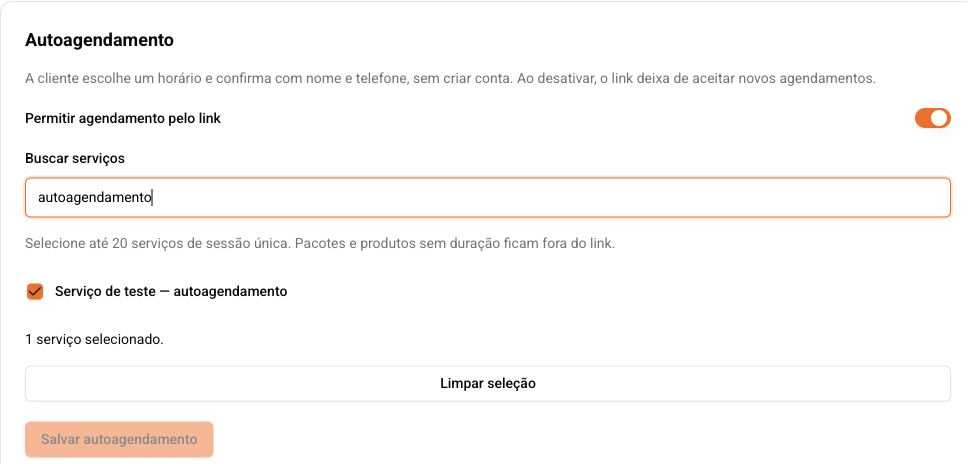
A cliente escolhe serviço, profissional e horário, informa nome e telefone e toca em "Confirmar agendamento". Não precisa criar conta. A reserva é confirmada na hora e bloqueia a vaga, mesmo quando sobreposição é permitida para itens internos. Confira o fluxo em Agendamento pelo link.
Rotina automática do caixa nos pagamentos
No modo automático, você recebe pelo agendamento sem abrir um caixa antes. O caixa necessário é aberto durante a operação. No modo manual, se não houver caixa aberto, use "Abrir caixa" na própria cobrança.
A rotina pode ser escolhida por quem administra a loja em "Configuração do caixa". O encerramento automático de um período não confirma uma conferência nem bloqueia por si só a edição do atendimento. Veja Gestão de Caixa.