
Gestão de Caixa
Veja o que entrou e saiu, registre valores e escolha uma rotina automática ou manual para seu caixa.
Abra "Caixa" no menu. Em "Meu caixa", as transações ficam à esquerda e o "Resumo do caixa" à direita. No celular, o resumo aparece antes da lista.
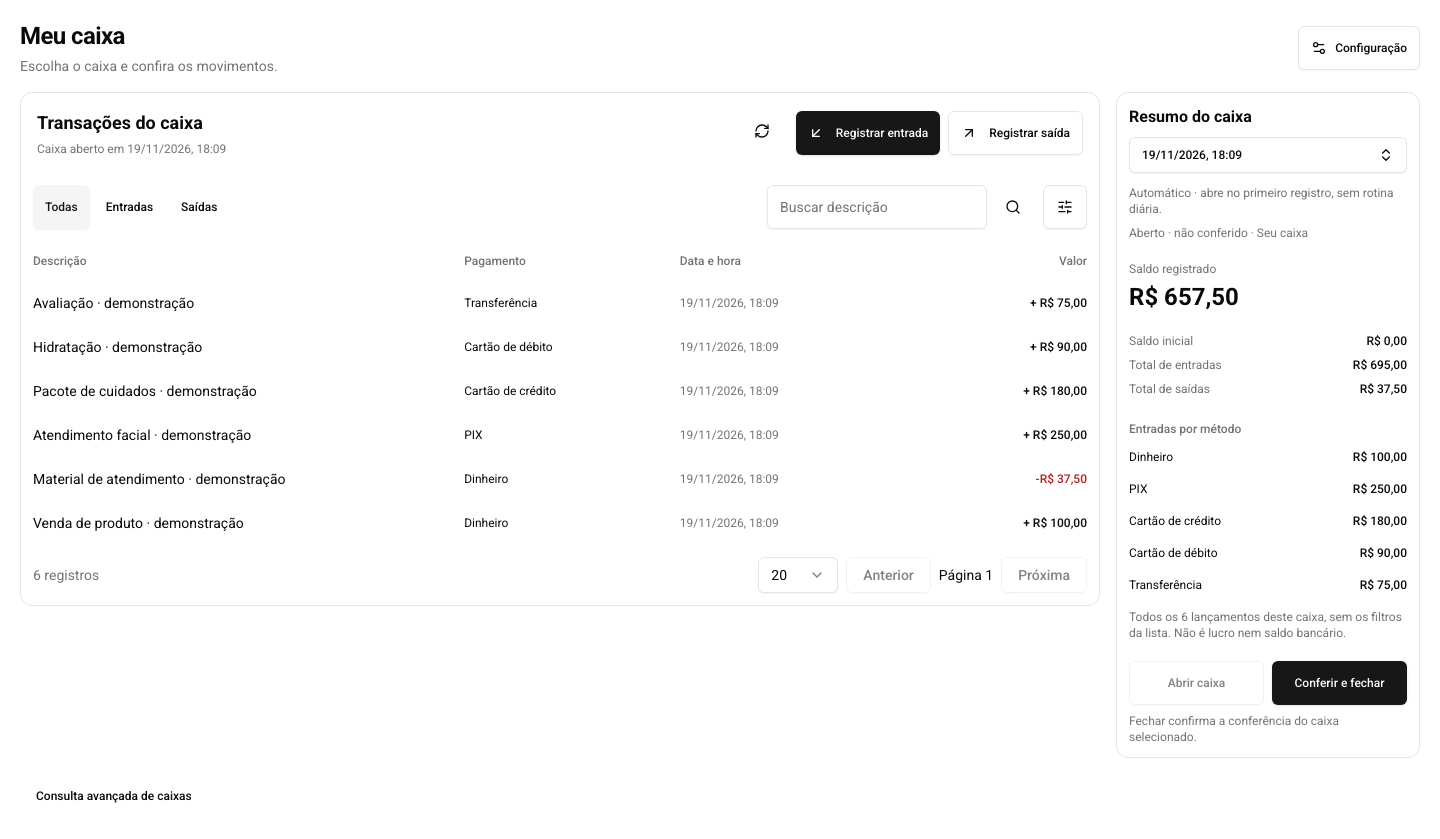
Escolher o caixa
- No resumo, abra "Selecionar caixa".
- Escolha pela data e hora de abertura, situação e responsável.
- Confira a lista e os totais do caixa escolhido.
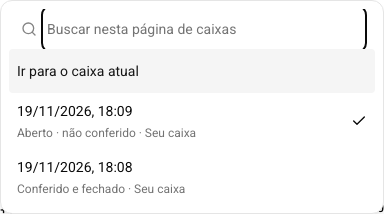
"Buscar nesta página de caixas" pesquisa as opções carregadas. Use "Anterior" e "Próxima" no seletor para consultar páginas anteriores de caixas. "Ir para o caixa atual" volta ao caixa usado para novos registros.
Administradores consultam os caixas da loja. Os demais usuários consultam seus próprios caixas e os compartilhados. "Caixa da loja · todos os lançamentos" identifica um caixa compartilhado e deixa claro que seus totais incluem a loja, não apenas os registros de uma pessoa.
Mudar de página ou atualizar a consulta não troca um caixa escolhido. Após fechar, ele permanece selecionado para consulta; abrir outro seleciona o novo.
Entender os totais
O resumo considera todos os lançamentos do caixa selecionado, desde sua abertura. Um caixa contínuo pode atravessar vários dias. Os horários seguem o fuso configurado para a loja.
- "Saldo registrado": valor armazenado no caixa; não é lucro nem saldo bancário.
- "Saldo inicial": valor informado na abertura.
- "Total de entradas": soma dos valores positivos registrados.
- "Total de saídas": soma das saídas registradas.
- "Entradas por método": apenas entradas, separadas por forma de pagamento.
Filtros e páginas da lista não alteram esses totais. Cobranças pendentes não entram enquanto não houver um lançamento registrado. Uma confirmação tardia permanece vinculada ao caixa original.
Se houver diferença entre saldo e lançamentos, o resumo mostra a diferença e o saldo esperado. Nenhum ajuste acontece automaticamente. No celular, use "Ver totais e formas de pagamento" para expandir o detalhamento.
Registrar uma entrada ou saída
- Consulte o caixa atual e clique em "Registrar entrada" ou "Registrar saída".
- Preencha "Quanto?" e "De onde veio?" ou "Com o que você gastou?".
- Escolha a "Forma de pagamento".
- Confirme o registro.
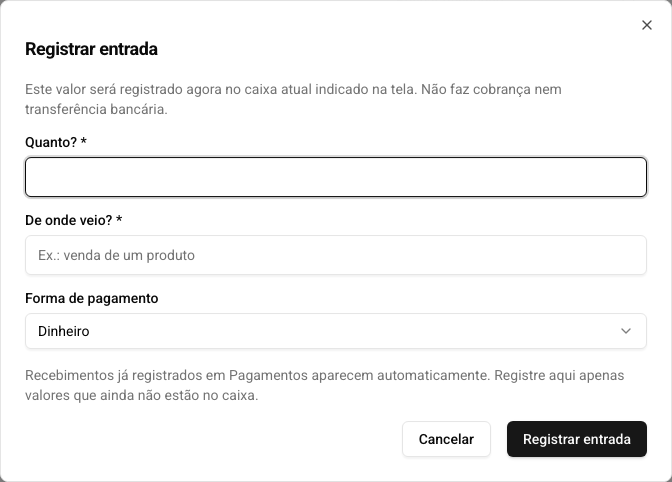
O lançamento é registrado agora no caixa atual indicado na tela. Ele não faz cobrança nem transferência bancária. Recebimentos já registrados em "Pagamentos" na agenda aparecem automaticamente; registre aqui somente o que ainda não está no caixa.
Ao consultar outro caixa, inclusive um aberto, os botões de registro ficam indisponíveis. Use "Ir para o caixa atual". Se o período terminar enquanto você preenche, confira o aviso antes de tentar novamente: o valor não é transferido silenciosamente para outro caixa.
Após salvar, a janela fecha, aparece a confirmação e os dados são atualizados. Em uma falha, o rascunho permanece preenchido. Confira os lançamentos antes de reenviar, pois uma queda de conexão não significa que o registro deixou de ser salvo. Não há repetição automática de uma gravação financeira.
Consultar transações
Use "Todas", "Entradas" ou "Saídas". Para buscar, preencha "Buscar descrição" e pressione Enter ou clique na lupa. O ícone "Filtros de transações" permite escolher período, método e tipo. "Atualizar caixa" consulta novamente a lista e o resumo.
Os filtros aplicados aparecem abaixo da busca. "Limpar filtros" remove o recorte sem trocar o caixa selecionado, inclusive quando a lista estiver vazia.
Cada lançamento mostra data e hora, inclusive quando o caixa atravessa dias. Clique na descrição para abrir "Detalhes do lançamento". Use a paginação para consultar os demais registros; o tamanho padrão é 20 por página.
No celular, a lista começa com cinco registros e informa quantos estão visíveis na página. Use "Mostrar mais" para revelar os restantes antes de avançar.
Escolher a rotina do caixa
Administradores podem abrir "Configuração do caixa".
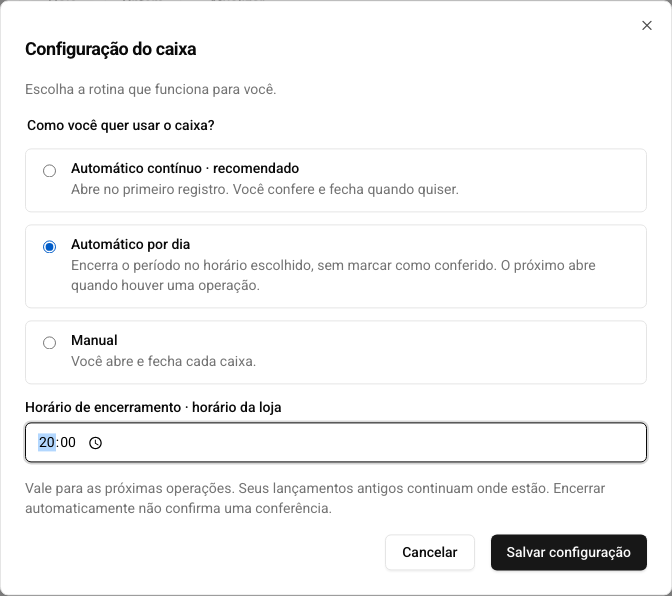
| Modo | Como funciona |
|---|---|
| "Automático contínuo · recomendado" | Abre no primeiro registro com saldo inicial zero e não exige abertura ou fechamento diário. |
| "Automático por dia" | O período termina no horário configurado, sem marcar como conferido. O próximo caixa abre quando houver uma operação. |
| "Manual" | Exige abrir um caixa antes de registrar valores. |
No modo diário, "Horário de encerramento · horário da loja" usa o fuso da loja. Dias sem movimento não geram caixas vazios. Mudar o modo não reorganiza históricos nem muda o horário de um período já iniciado.
Se outra pessoa alterar a configuração, atualize a consulta antes de salvar. Campos preenchidos são preservados ao tentar sair; confirme o descarte somente se quiser perder as alterações.
Abrir um caixa
- Clique em "Abrir caixa" no resumo.
- Confira "Saldo inicial"; você pode começar com zero.
- Confirme em "Abrir caixa".
O caixa pertence à pessoa conectada, mesmo quando ela consulta outro responsável. Abrir não movimenta dinheiro em banco nem reabre um caixa fechado. O botão fica indisponível enquanto há um caixa atual ou a consulta ainda não terminou. Em uma falha de leitura, use "Tentar novamente".
Conferir e fechar
- Selecione o caixa e clique em "Conferir e fechar".
- Aguarde o resumo atualizado e confira os valores e o responsável.
- Use "Voltar" para cancelar ou "Confirmar conferência e fechar caixa".
Essa conferência compara os registros, não conta o dinheiro físico. Se houver diferença, a confirmação mostra "Fechar com diferença"; nenhum ajuste será feito no saldo.
Após confirmar, os pagamentos e atendimentos vinculados ao caixa não poderão ser alterados e ele não poderá ser reaberto. Cobrança ou estorno em acompanhamento impede o fechamento: confira o resultado em "Pagamentos" antes de tentar de novo.
Nos modos automáticos, o próximo registro abre outro caixa. No manual, use "Abrir caixa" antes de registrar novos valores.
Um período "Encerrado automaticamente · não conferido" terminou pelo horário; isso não significa que alguém conferiu seus valores. Ele continua disponível no seletor para consulta e conferência.
Se houver conflito, use "Atualizar resumo" na própria janela e revise os valores. Falha de leitura oferece "Tentar novamente" e "Voltar". Fechar mantém o histórico selecionado e disponível para consulta.
Consulta avançada
"Consulta avançada de caixas" abre filtros adicionais de profissional, situação, período de abertura e lançamentos. "Voltar ao Meu caixa" retorna ao painel principal. Os formulários preservam os rascunhos e avisam antes de descartar dados ou sair durante uma gravação.