
Configurações da agenda
Ajuste o funcionamento, os conflitos de horário, o autoagendamento e os calendários.
Na "Agenda", clique no ícone de engrenagem ("Configurações da agenda"). Você também pode abrir Configurações → Lembretes da agenda. A opção aparece quando a agenda está disponível para sua conta.
Ajustar o funcionamento
Na Beauty Bot, os novos planos incluem agenda, disponibilidade, bloqueios e Google Calendar desde o Agenda. As mensagens automáticas de lembrete, confirmação e oferta de vagas fazem parte do Completo e dependem do canal e das configurações de envio. Veja Planos e contratação.
Confira o resumo de "Horário de funcionamento" e clique em "Editar horários" para alterar dias, faixas de atendimento, feriados e datas fechadas. "Fechado" indica um dia sem atendimento; "Horário não configurado" indica ausência de configuração.
No editor, use "Salvar horários" para aplicar as alterações e voltar às configurações. "Cancelar" permite sair sem salvar, com confirmação quando houver alterações. Os agendamentos existentes são preservados.
Os salvamentos são separados: "Salvar horários" aplica o funcionamento, "Salvar regras" aplica conflitos e "Salvar autoagendamento" aplica o agendamento pelo link. Use "Voltar à agenda" para retornar ao calendário. Se houver alterações pendentes ou um salvamento em andamento, a tela orienta salvar ou descartar antes de sair.
Definir conflitos de horário
- Em "Conflitos de horário", confira "Permitir sobreposição".
- Ligue para permitir mais de um agendamento ou bloqueio do mesmo profissional no mesmo período. Desligue para manter a proteção contra conflitos.
- Clique em "Salvar regras". Para desistir antes de salvar, use "Descartar Alterações".
A proteção contra sobreposição fica ativa quando a loja ainda não definiu essa permissão. A mensagem abaixo da regra indica se há alterações pendentes. Durante o salvamento, aguarde a conclusão. Se houver falha, o valor escolhido permanece para você tentar salvar novamente.
Se as regras não carregarem, clique em "Tentar novamente". A tela não permite salvar uma configuração que não foi carregada.
As mensagens automáticas ficam em Relacionamento. Use "Gerenciar comunicações" para abrir essa área.
Nas confirmações e nos lembretes, quando o agendamento não tem um serviço ou veículo informado, a descrição aparece como "A confirmar". Os nomes informados no agendamento continuam sendo usados normalmente. Isso mantém a mensagem legível sem atribuir um serviço ou veículo que ainda não foi definido.
Quando o atendimento com IA está ativo, uma resposta que confirme presença no horário do lembrete pode atualizar o agendamento para "Confirmado". O atendimento continua nesse assunto, sem começar uma nova apresentação comercial. Se a resposta ou o horário forem ambíguos, a IA pede o esclarecimento necessário antes de confirmar. Uma saudação ou um agradecimento isolado não confirma presença.
Permitir agendamento pelo link
Na seção "Autoagendamento", selecione serviços ativos de sessão única, ligue "Permitir agendamento pelo link" e clique em "Salvar autoagendamento". Depois de salvar, use "Copiar link" para compartilhar a página em que a cliente confirma com nome e telefone, sem criar conta.
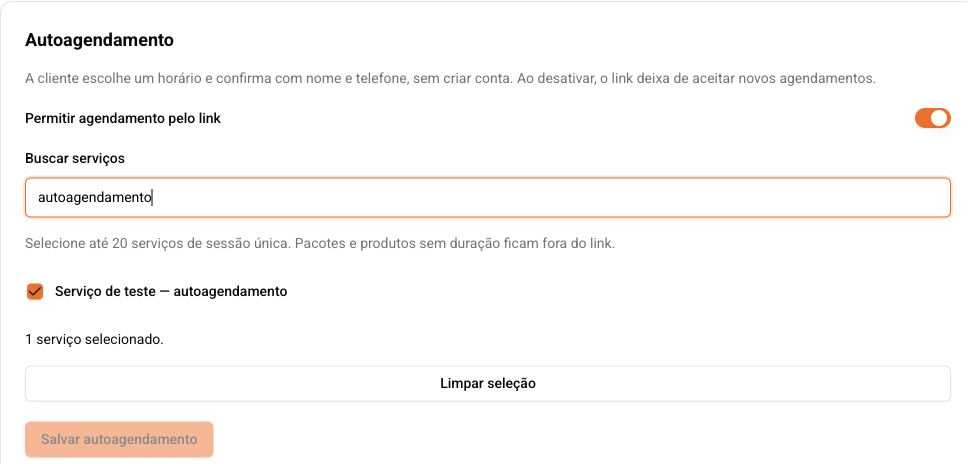
Reservas feitas pelo link têm horário exclusivo, mesmo com "Permitir sobreposição" ligado para a agenda interna. Desativar o link impede novas reservas por ele e preserva os agendamentos existentes. Veja o passo a passo em Agendamento pelo link.
Conectar o Google Calendar
As ações de calendário têm efeito imediato. "Salvar regras" altera somente as regras da agenda.
- Em "Integrações de Calendário", localize o profissional.
- Clique em "Conectar Google Calendar". Uma janela de autorização será aberta.
- Entre com a conta Google e autorize o acesso solicitado.
- Ao voltar, confira o status. Se necessário, clique em "Atualizar conexões".
Se o navegador bloquear a janela, use "Abrir autorização do Google" na própria linha do profissional. Se a autorização falhar ou for cancelada, tente conectar novamente.
Uma conexão ativa mostra "Google Calendar conectado" e o nome do calendário, quando informado. Conexões expiradas ou com acesso revogado mostram o motivo e a ação "Reconectar Google Calendar".
Use "Anterior" e "Próxima" para navegar pelos profissionais e o seletor da paginação para ajustar a quantidade exibida. Uma falha de carregamento não significa que não há profissionais: use "Tentar novamente nas integrações".
Desconectar um calendário
- Ao lado do profissional, clique em "Desconectar".
- Confira o nome e o calendário.
- Clique em "Desconectar calendário" ou em "Manter conectado" para desistir.
A sincronização será interrompida para esse profissional. Os agendamentos já existentes permanecem. Você pode conectar novamente depois.
Aguarde a confirmação antes de repetir a ação. Se houver uma falha, a janela mantém o contexto e permite tentar novamente.
A agenda e a conexão com o Google Calendar dependem do módulo de agenda ativo. Se aparecer um aviso de módulo desativado, fale com o suporte para revisar a habilitação. Veja Acesso aos módulos.