
Enviar eventos para a Meta
Confira a conexão de origem, configure um evento por etapa do funil e veja se a Meta o recebeu.
Contas novas podem receber regras de conversão conforme o segmento escolhido. Antes de criar uma regra, confira as automações existentes para evitar duplicação. Preparar as regras não conecta os canais nem a integração. Eventos CRM de formulário não usam uma origem antiga de WhatsApp como destino de conversão.
O Beauty Bot pode avisar a Meta quando um lead avança no funil, por exemplo, quando sua equipe qualifica o contato ou fecha a venda de um tratamento. Neste exemplo, você vai enviar o evento Lead qualificado.
1. Confira a conexão da origem
Para anúncios que abrem WhatsApp, Instagram ou Messenger, confira o canal correspondente em "Canais". A conexão precisa ter autorização para enviar eventos à Meta. O Beauty Bot usa a conexão e o conjunto de dados desse canal, mesmo com a IA desativada. Você não precisa conectar "Meta Ads" nem copiar a autorização do canal para essa integração para enviar esses eventos.
Se houver mais de um canal, o envio usa o canal registrado na entrada do lead. Para entradas antigas sem identificação suficiente, uma origem ambígua fica com falha; o Beauty Bot não escolhe outro canal por conta própria.
Para eventos de CRM, site e formulários
Com um único canal WhatsApp autorizado em "Canais", o Beauty Bot usa a autorização e o conjunto de dados desse canal para enviar os eventos de CRM, site e formulários, mesmo quando há um pixel selecionado em "Meta Ads". Se o canal ainda não tiver conjunto de dados, ele é preparado automaticamente no primeiro envio. Não é necessário copiar a autorização do canal para "Meta Ads".
Se não houver um único canal WhatsApp disponível, uma integração "Meta Ads" ativa com pixel e autorização próprios pode enviar esses eventos. O Beauty Bot não escolhe um canal entre várias conexões possíveis. Depois de selecionar uma conexão, uma falha de autorização ou de preparação fica no histórico; o envio não troca de destino para contornar o erro.
Para configurar a integração Meta Ads
Este caminho permite preparar a integração "Meta Ads" e seu pixel. Para eventos de CRM, site e formulários, esse pixel é usado quando não há um único canal WhatsApp elegível; com um canal elegível, o destino é o conjunto de dados do canal.
Você precisa de acesso de administrador no Beauty Bot e de uma conta Meta com acesso à conta de anúncios, à Página e aos recursos da clínica.
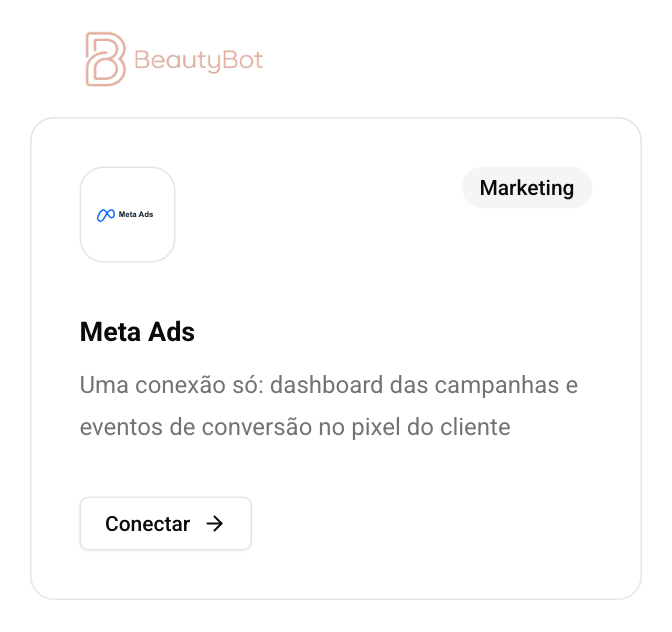
- Abra "Integrações" e encontre "Meta Ads", na categoria "Marketing". Clique em "Conectar". Para conferir uma conexão existente, clique em "Configurar".
- Na primeira conexão, aceite a autorização, clique em "Conectar com Meta" e siga as instruções da Meta para conceder acesso aos recursos da clínica.
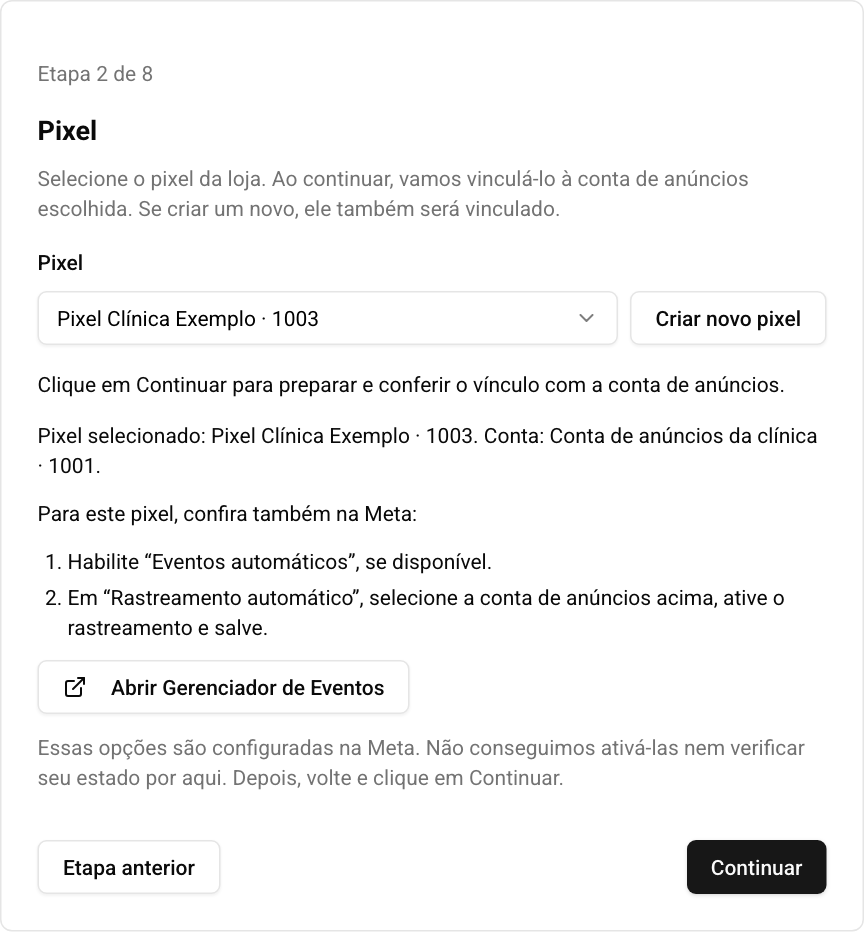
- Informe o "Site da loja" e escolha a "Conta de anúncios" e a "Página". Em "Pixel", selecione o pixel da clínica ou use "Criar novo pixel". Ao clicar em "Continuar", o Beauty Bot prepara o vínculo com a conta de anúncios.
- Use "Abrir Gerenciador de Eventos" para abrir as configurações desse pixel na Meta. Se disponível, habilite "Eventos automáticos". Em "Rastreamento automático", selecione a conta da clínica, ative o rastreamento e salve. Volte ao Beauty Bot para seguir no assistente.
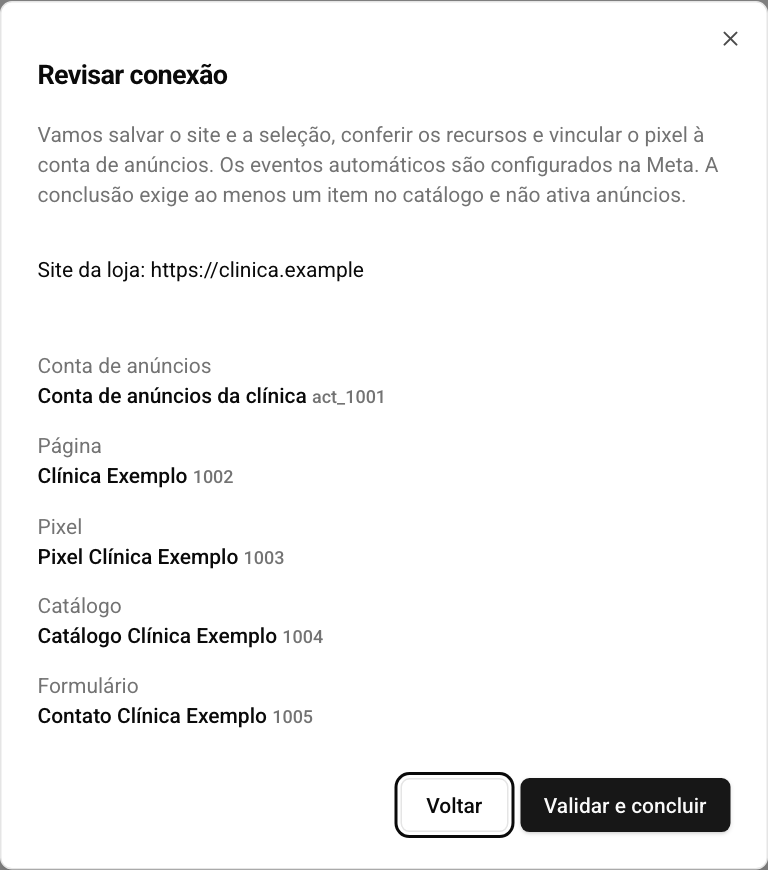
- Selecione o "Catálogo" e o "Formulário" da clínica e siga o assistente. Para concluir, o catálogo precisa ter pelo menos um item na Meta. Clique em "Revisar conexão" e em "Validar e concluir".
2. Escolha quando enviar o evento
- Abra "Automações", escolha o "Funil" e encontre a etapa que representa o resultado. No exemplo, a etapa é Qualificado. Clique em "Adicionar automação" nessa etapa.
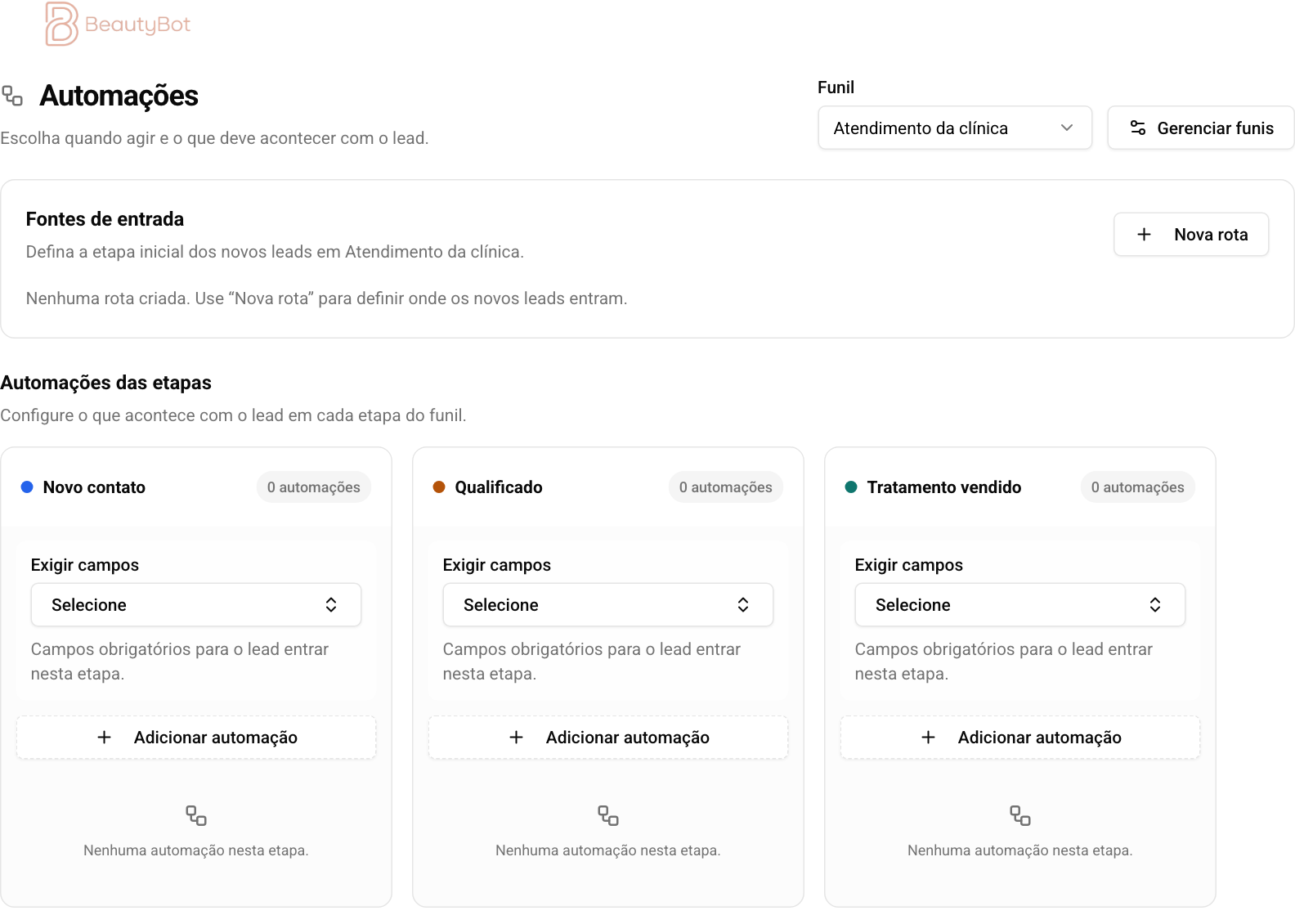
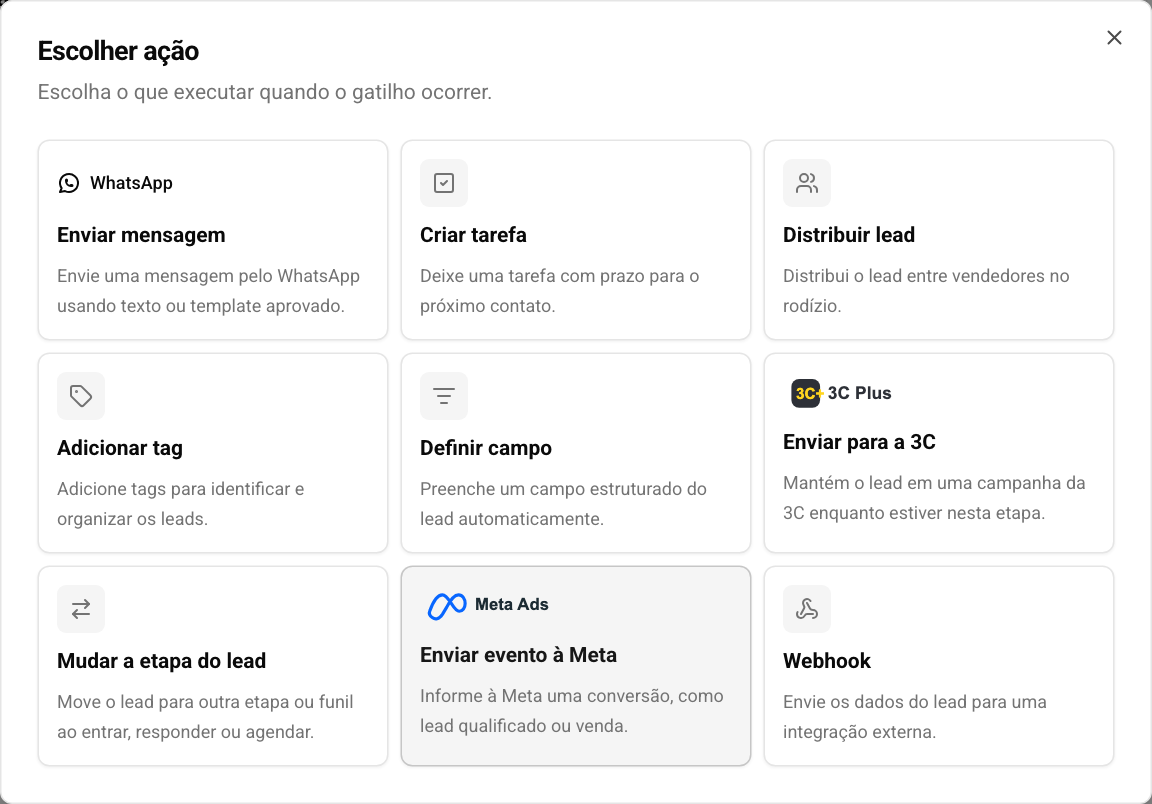
- Em "Escolher ação", clique em "Enviar evento à Meta".
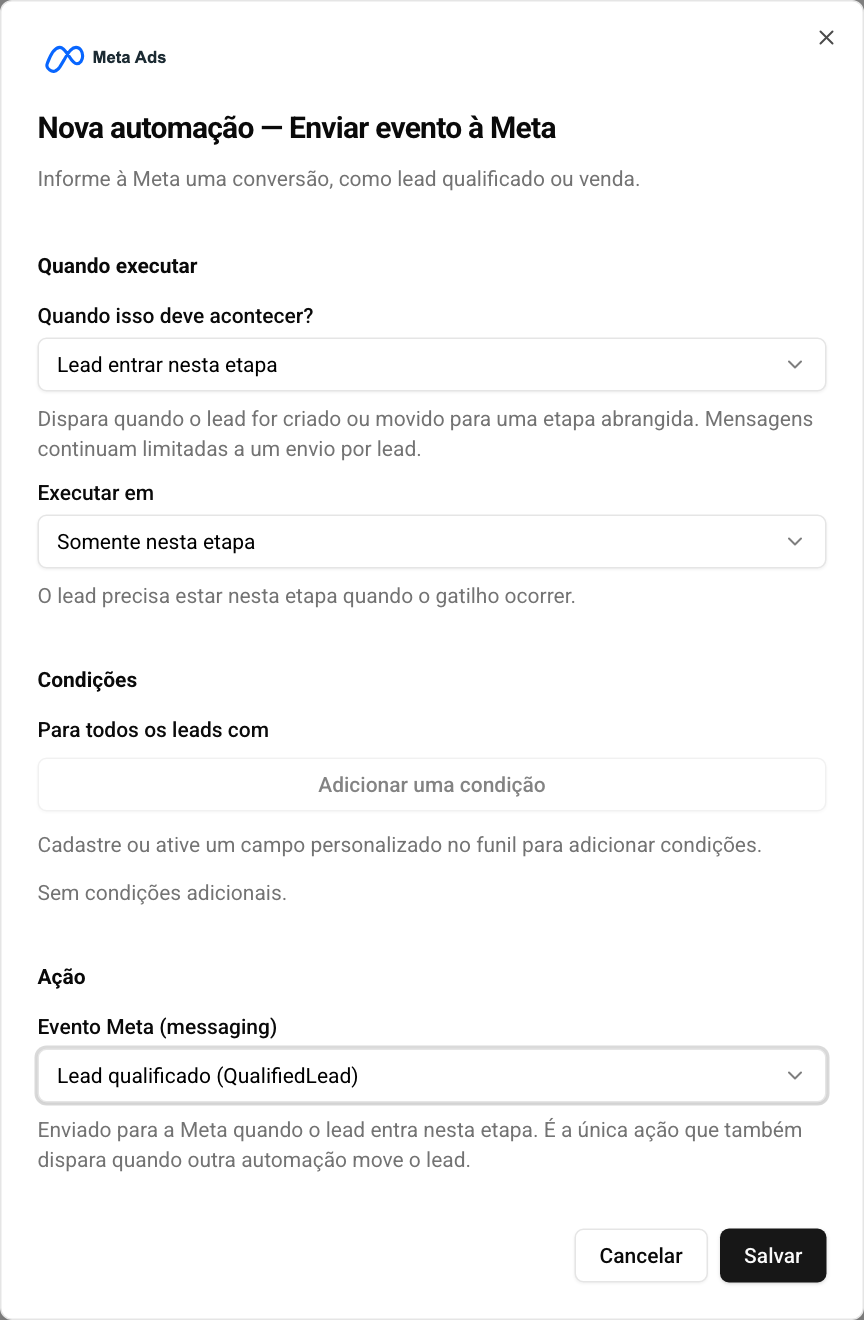
- Em "Quando isso deve acontecer?", escolha "Lead entrar nesta etapa". Em "Executar em", use "Somente nesta etapa".
- Em "Evento Meta (messaging)", escolha "Lead qualificado (QualifiedLead)" e clique em "Salvar".
- Confira se o cartão mostra "Ativa". Para interromper os próximos envios por essa regra, desative-a em "Automações".
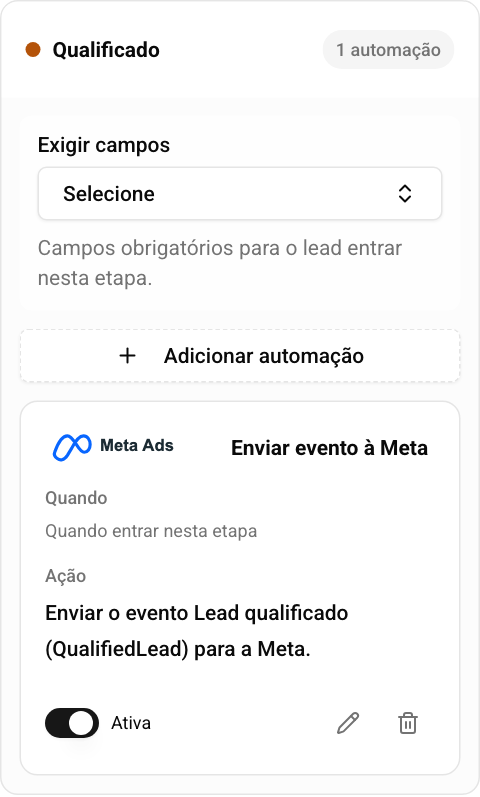
Use uma regra em cada etapa que representa um resultado. Os nomes das etapas dependem de como você organizou o funil.
| Etapa de exemplo | Evento a selecionar |
|---|---|
| Novo contato | Lead novo (LeadSubmitted) |
| Qualificado | Lead qualificado (QualifiedLead) |
| Proposta enviada | Oportunidade / negociação (InitiateCheckout) |
| Tratamento vendido | Venda (Purchase) |
| Perdido | Perdido / cancelado (OrderCanceled) |
3. Confira o recebimento
- Na próxima qualificação de um contato que entrou por anúncio da Meta, mova o lead para Qualificado. O Beauty Bot usa os dados registrados na entrada, por exemplo, o formulário instantâneo da Meta ou o clique do anúncio para WhatsApp.
- Abra o cadastro do lead e entre em "Atividades". Em "Eventos da Meta", confira o nome, o horário e o status. "evento aceito" confirma que a Meta recebeu o evento.
- No Gerenciador de Eventos da Meta, abra o conjunto de dados usado no envio e confira a atividade no período. Nos eventos de WhatsApp, Instagram e Messenger, use o conjunto do canal de origem. Nos eventos de CRM, site e formulários, confira o pixel selecionado em "Meta Ads" ou, quando não houver pixel selecionado, o conjunto do WhatsApp. Consulte o Gerenciador de Anúncios para verificar se a Meta atribuiu a conversão a um anúncio.

Se o evento não aparecer
- A seção "Eventos da Meta" está vazia ou não aparece. Confira se a regra está "Ativa" no funil e na etapa certos. Verifique se o lead atende às condições da regra e se a ficha mostra uma entrada por anúncio da Meta.
- O status mostra "integração não conectada". Confira se há um único canal WhatsApp autorizado ou uma integração "Meta Ads" ativa com pixel selecionado. Conectar depois não confirma o reenvio automático da entrada antiga.
- O status mostra "envio falhou" em WhatsApp, Instagram ou Messenger. Confira o detalhe em "Histórico" → "Integrações" no card e a conexão do canal em "Canais". Se a autorização perdeu acesso, reconecte o canal com os recursos corretos na Meta. Uma conexão de outro canal não substitui a origem do evento. Se todos os canais estiverem conectados e a origem antiga continuar ambígua, procure o suporte para conferir o vínculo.
- O status mostra "envio falhou" em CRM, site ou formulário. Abra "Histórico" → "Integrações" no card. Se o envio usa o WhatsApp, confira a autorização em "Canais", inclusive o acesso ao pixel já selecionado. Sem canal elegível, confira os recursos em "Integrações" → "Meta Ads" → "Configurar". Use "Renovar autorização da Meta" quando a autorização dessa integração perder acesso. Se a conexão mudou durante o preparo, a tentativa permanece no histórico; os próximos eventos usam a conexão atual.
- O status mostra "evento aceito". Confira o período e o conjunto de dados selecionados no Gerenciador de Eventos.
O envio de eventos à Meta não envia conversões ao Google Ads. A conversão Google usa a ação separada "Enviar conversão ao Google Ads", com conta Google autorizada e tracking capturado no site.
Para enviar uma mensagem quando o mesmo contato preenche outro formulário, use uma regra separada com o gatilho "Nova captação recebida". O novo preenchimento aparece como registro interno na conversa. A ação "Enviar evento à Meta" continua usando os gatilhos de entrada na etapa; ela não é uma ação de nova captação.