
Equipe e serviços
Confira usuários, profissionais e o catálogo da sua empresa.
Equipe
Nos novos planos por clínica, Agenda inclui 1 usuário, Gestão inclui 3 e Completo inclui 5. Cada adicional custa R$ 29,90/mês ou R$ 358,80/ano antecipado, sem desconto no adicional anual. Depois da contratação, cadastrar ou excluir pessoas muda a composição das próximas renovações, sem cobrança ou reembolso proporcional imediato. Clientes atuais mantêm as condições combinadas. Veja Planos e contratação.
Em "Convidar usuário", confira o aviso sobre os usuários incluídos e o valor das próximas renovações antes de enviar o acesso.
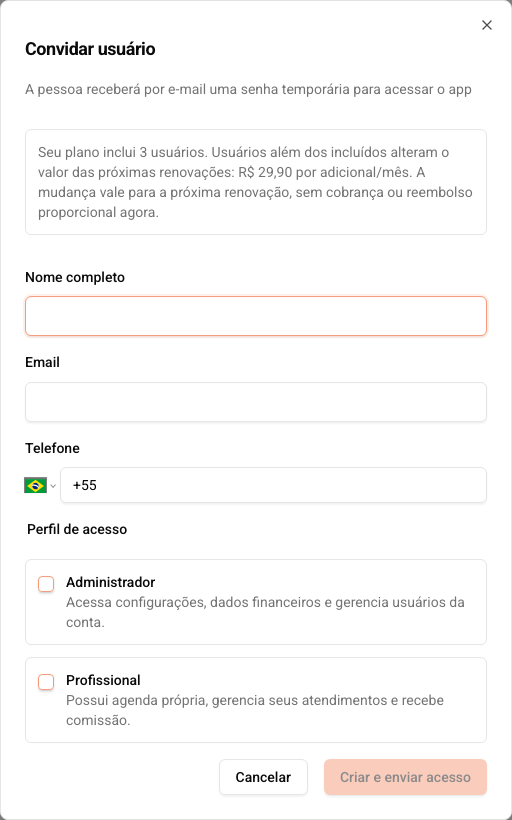
Em "Configurações" → "Usuários", o administrador gerencia os acessos da empresa. Confira quem precisa do perfil "Administrador" e quem atua como "Profissional". Cada pessoa deve ter seu próprio acesso.
Use o botão com ícone de lápis na linha da pessoa para editar seus dados. Em "Perfil de acesso", marque os perfis necessários. Para profissionais, informe a "Taxa de Comissão (%)" quando aplicável.
A lista começa com 20 pessoas por página. Use "Próxima" e "Anterior" para navegar e "Registros por página" para escolher 20, 50 ou 100. Mudar essa quantidade volta à primeira página.
"Total de usuários" considera a equipe inteira. "Administradores nesta página", "Profissionais nesta página" e "Comissão média nesta página" consideram somente as pessoas exibidas. A comissão média usa os profissionais desta página que têm uma taxa de comissão informada. Se a página ficar vazia, use "Anterior". Em caso de falha, use "Tentar novamente" ou "Voltar à primeira página", quando disponível.
Quem recebe um convite pode seguir o guia Acessar sua conta. Campos específicos de integrações só aparecem quando a empresa tem a integração correspondente conectada.
Catálogo
O cadastro básico de serviços está disponível desde o plano Agenda. Mídias e pacotes de sessões fazem parte do Gestão e do Completo. O atendimento da IA pode ser incluído nos três planos com "Com IA inclusa"; essa opção não adiciona os recursos avançados de catálogo ou publicidade do Completo. Os controles disponíveis seguem o plano contratado e as permissões da conta.
Confira os itens do catálogo usados pela sua empresa. Mantenha nome, preço e informações do atendimento atualizados antes de utilizá-los na operação. Os campos exibidos variam conforme o tipo de item.
Sem filtro de "Status", o catálogo mostra produtos e serviços ativos e inativos, inclusive na busca pelo nome. A coluna "Status" identifica cada resultado. Para consultar somente ativos ou inativos, abra "Filtros", escolha "Status" e o valor desejado e clique em "Aplicar filtros". Filtros salvos neste navegador continuam valendo; remova o filtro de status pelo botão com o ícone de X para ver todos.
Novos itens entram como ativos. Para retirar um item das recomendações da IA, abra o cadastro, clique em "Editar", desligue "Ativo" e salve as alterações. Revise os anúncios em "Divulgação" se precisar encerrá-los.
A lista usa "Buscar registros", "Filtros", "Ordenar" e "Colunas". A primeira coluna reúne imagem, nome e tipo do item, e "Mídias" resume os arquivos cadastrados. Abra o cadastro pelo nome do item. Em "Importar / Exportar", importe CSV (até 100 registros e 1 MB) ou exporte a visualização em CSV ou Excel (até 5.000 registros). Cada linha válida da importação cria um produto novo; revise o arquivo para evitar duplicação. Para importar PDF ou imagem, abra "Mais ações do catálogo" (ícone de três pontos) e escolha "Importar PDF ou imagem".
Quando a assinatura exige o add-on "Anúncios", criar, editar e publicar anúncios só funciona com ele contratado com o suporte. Sem ele, o painel "Anúncios" mostra "Anúncios é um add-on da assinatura"; anúncios já no ar e resultados continuam visíveis, e você ainda pode pausar ou arquivar.
Administradores podem abrir "Anúncios" e escolher "Facebook e Instagram" na listagem. A ação abre a preparação de um anúncio com os itens participantes do catálogo, com revisão antes de confirmar. Se a conexão Meta estiver pendente, use "Configurar integração Meta". Filtros da listagem não limitam os itens anunciados. Confira a verba e o destino; para mudar a mensagem, abra "Personalizar texto, destino e público". No painel lateral, a "Verba diária do novo anúncio" fica dentro do card da Meta. Use "Revisar 1 plataforma" antes de "Confirmar e anunciar". A confirmação cria e ativa um novo anúncio com verba própria, adicional à dos atuais, e pode iniciar gastos. O anúncio já é criado com ativação solicitada. Se a confirmação não chegar, use "Repetir envio" para conferir o mesmo pedido, sem criar outro anúncio; ele pode já ter iniciado gasto.
No cadastro, "Preços" aparece após "Informações". No desktop, o cadastro usa toda a área disponível ao lado do menu, com "Descrição" ao lado desses campos e "Mídias" em uma linha inteira abaixo. Na edição do item, a seção "Mídias" permite arrastar os arquivos pela miniatura ou pela alça para mudar a ordem. Você também pode usar as setas de cada arquivo pelo teclado. Clique em "Salvar alterações" para confirmar; os destinos de uso são mantidos. No celular, as ações do formulário e da revisão da importação ficam logo acima da barra de navegação do rodapé.
Marca da empresa
Em "Configurações" → "Dados da empresa", avance até "Marca". Um administrador pode enviar, substituir ou remover a logo exibida no painel. Use uma imagem PNG, JPEG ou WebP de até 2 MB.
No celular, você pode preencher a descrição da marca no mesmo formulário. Revise o texto antes de avançar para a próxima etapa.
Comunicações automáticas
Nas contas novas, aniversário, recuperação de faltas, retorno, confirmação, lembretes, lista de espera, avaliação, pós-venda e pós-atendimento são preparados automaticamente com mensagens de serviços. A ativação aguarda o WhatsApp conectado e mensagens compatíveis aprovadas. A avaliação também precisa do link real da empresa, e o retorno usa o intervalo recomendado cadastrado no serviço.
Nas contas novas, a abertura é preparada por nova captação em qualquer etapa dos funis iniciais, para todas as origens. Mensagens comuns do cliente não disparam essa abertura. Uma nova captação distinta retorna o cliente à entrada, permite uma nova abertura e retoma a IA. O mesmo envio repetido não duplica a abordagem. A IA precisa estar vinculada ao WhatsApp. Aprovação de mensagem ou conexão posterior conclui as pendências automaticamente e conserva pausas e personalizações feitas pela equipe.
Resumo diário
Nas contas novas, o primeiro administrador já recebe a inscrição inicial do PDF diário no WhatsApp do próprio perfil. Em "Configurações" → "Resumo diário", ele pode desligar, e os demais usuários podem escolher se querem receber. A tela informa quando o envio da marca ainda está em preparação; uma inscrição ativa pode ser desligada mesmo nessa situação. Veja como funciona o resumo diário.
Próximo passo
Use a Agenda para acompanhar agendamentos, tarefas e bloqueios. Se precisar de orientação para configurar sua empresa, use "Suporte" no menu lateral.
Acompanhar os resultados do negócio
Em "Dashboard CRM" → "Visão geral", acompanhe os atendimentos e a receita de serviços realizados. Os objetivos são gerais da empresa, sem divisão por profissional. Veja Metas de serviços.
Quem pode configurar agentes e integrações?
Somente administradores da loja ou da plataforma podem configurar agentes, conectar canais e gerenciar integrações. Isso inclui alterar instruções, conhecimento e horário de funcionamento da IA.
Se você não for administrador, esses acessos ficam ocultos. Ao abrir um link direto, a tela informa a restrição e permite voltar às configurações. Peça a um administrador da loja para fazer o ajuste.
Em "Divulgação" do item, o card mostra as datas de criação e última edição registrada, e os resultados do mês atual incluem impressões, cliques no link e CTR de link. Use "Ver métricas" no cabeçalho para abrir a aba "Meta Ads" do dashboard CRM e consultar outros resultados. Use "Editar" ao lado de "Ver prévia". No painel de resultados, o filtro "Período" permite escolher mês, semana ou intervalo personalizado. Confirme com "Aplicar"; "Cancelar" preserva a seleção anterior. O limite é de 90 dias por consulta.
Depois de salvar o item e enviar as mídias, a página abre na seção "Divulgação". Para um item já cadastrado, role até "Divulgação". Na seção, use "Criar anúncio". O modal abre com destino, público, raio e prioridade do padrão da loja preenchidos; revise e confirme em "Publicar". O formato depende das fotos ou vídeos liberados para "Campanhas". Se faltar mídia, use o link "Mídias" em "Divulgação" para liberar um arquivo e salvar o cadastro. Um administrador preenche a "Verba diária total da loja (R$)", compartilhada por todos os anúncios diretos, junto com destino, público e raio em "Padrão de anúncios diretos" e confirma em "Salvar padrão". A verba também pode ser ajustada em "Criar anúncio", junto com "Publicar". Depois de criar, "Editar" altera apenas título e texto; público, raio, destino, formato e prioridade exigem outro anúncio. Para formulário, escolha a "Prioridade": "Mais leads" ou "Leads mais qualificados". A disponibilidade depende da Meta e será confirmada ao publicar. O botão "Ativo" pausa somente o anúncio escolhido. Use "Criar anúncio" para ajustar o texto ou as configurações antes de enviar. A prévia no feed acompanha o formato e o texto escolhidos.
Reconhecer anúncios existentes
Na listagem, abra "Anúncios" e expanda "Gerenciar anúncios existentes". Administradores usam "Gerenciar anúncios na Meta" para consultar ou editar anúncios existentes do catálogo. "Facebook e Instagram" inicia a criação de outro anúncio, com revisão de mensagem, destino e verba.
Com a integração pronta, os indicadores "Estoque" e "Individual" distinguem a participação em anúncios do catálogo dos anúncios específicos do item. "Meta" continua indicando o canal habilitado, não que há anúncio ativo. Participar de um estoque ativo não garante que aquele item recebeu visualizações.
Em "Gerenciar anúncios existentes", use "Atualizar status da Meta" para consultar mudanças feitas na Meta e confira o horário mostrado. Durante a consulta ou quando ela falhar, a tela informa isso. "Participação não confirmada" não significa que o item está fora de todos os anúncios: a consulta pode estar incompleta.
Abrir os ajustes da empresa
Na página "Configurações", os atalhos ficam agrupados por assunto. Cada cartão mostra o nome e uma descrição da área. Clique no cartão para abrir o ajuste. Os atalhos disponíveis dependem do produto e das permissões do seu acesso.