Mercado Pago Point
Receba agendamentos na maquininha ou por link e acompanhe as taxas do Mercado Pago.
A Point permite enviar o saldo de um atendimento para uma maquininha da sua conta Mercado Pago. Somente administradores podem conectar a conta e selecionar a maquininha.
Conectar e selecionar
- Abra "Integrações" e clique em "Mercado Pago Point".
- Clique em "Conectar conta Mercado Pago" e autorize no site do Mercado Pago.
- Ao retornar, confira a conta e selecione a maquininha pelo identificador. Compare-o com o número da sua máquina.
- Clique em "Usar esta maquininha".
A maquininha precisa aparecer em modo PDV. Selecioná-la não altera seu modo automaticamente. Se a lista estiver vazia, confira se ela já está vinculada à conta e clique em "Atualizar lista". Se a plataforma informar que a Point ainda precisa ser habilitada, entre em contato com o suporte.
Se você cancelar a autorização ou ela expirar, poderá iniciar novamente. A reconexão deve usar a mesma conta Mercado Pago. Para trocar o titular, peça ajuda ao suporte para conferir os recebimentos anteriores.
Receber um agendamento
- Abra o agendamento e toque em "Cobrar" (ou em "Pagamentos", no computador). Em telas largas do computador, a cobrança abre num painel ao lado do agendamento.
- Confira "Falta receber", a barra com o que já foi recebido e o histórico.
- No modo automático, siga para a cobrança: o caixa necessário abre automaticamente. No modo manual, se não houver caixa aberto, use "Abrir caixa" na própria cobrança. A rotina da loja fica em Configuração do caixa.
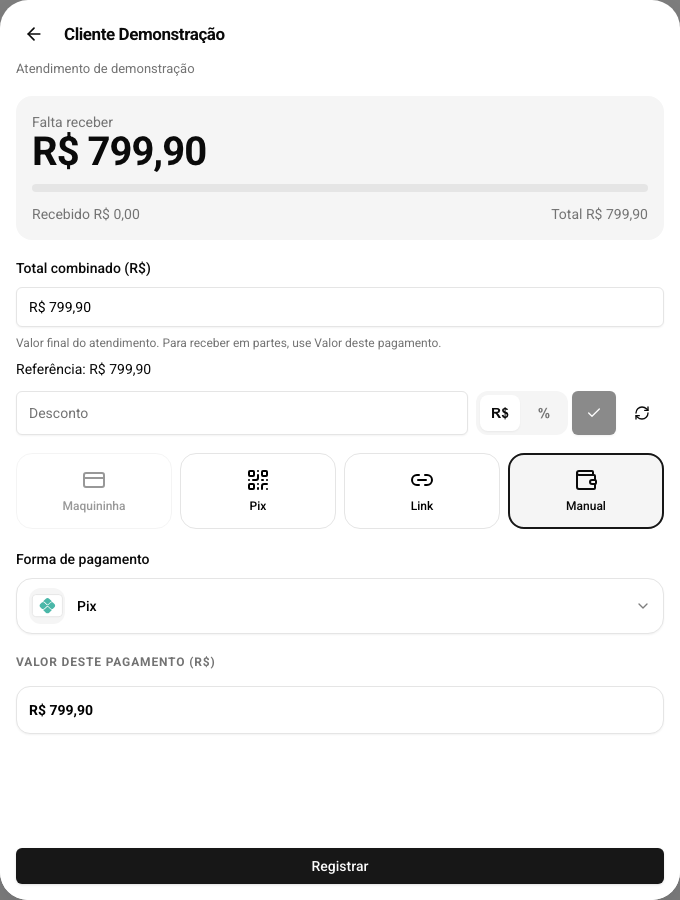
- Escolha "Maquininha", "Pix", "Link" ou "Manual". Formas que dependem do Mercado Pago ficam esmaecidas até a conta ser conectada; ao tocar em uma delas, aparece o atalho "Conectar o Mercado Pago".
- Confira o "Valor do pagamento". Ele já vem com o saldo inteiro; edite para receber só uma parte.
- Toque no botão do rodapé: "Cobrar", "Gerar Pix", "Gerar link" ou "Registrar".
Ao criar um pagamento pela agenda, o negócio da venda é preparado automaticamente e o pagamento já fica vinculado a ele, inclusive enquanto Pix, link ou maquininha aguardam confirmação. Você não precisa cadastrar outro negócio. Isso não registra dinheiro recebido: o lançamento no caixa acontece após a confirmação.
Se o agendamento não tem produto ou procedimento, abra o cartão de pagamento e informe "Total combinado (R$)". Use "Aplicar total"; não é preciso cadastrar um produto para cobrar um valor avulso. Se precisar, use "Abrir caixa" no próprio painel.
O preço dos produtos é uma sugestão: você pode combinar um total maior, com acréscimo, ou menor, com desconto, preservando o catálogo. "Total combinado (R$)" define o preço final; "Valor deste pagamento (R$)" permite receber em partes. A cobrança fica indisponível enquanto o novo preço não for aplicado.
Em "Pix", informe o e-mail do cliente (opcional) antes de gerar. O QR code aparece na tela, no maior tamanho possível, com o código copia e cola num campo logo abaixo e o ícone "Copiar código Pix" ao lado. A validade é de 30 minutos, e a tela mostra "Vence às" o horário e uma contagem regressiva ("falta mm:ss"); ao vencer, aparece "Pix vencido", e o pagamento é confirmado no caixa quando o Mercado Pago aprova. Use "Verificar" se a confirmação demorar. O Pix não usa a maquininha.
Em "Maquininha", confira o terminal, escolha crédito ou débito e as parcelas e toque em "Cobrar". No crédito, o custo do parcelamento fica com o estabelecimento, conforme as condições da conta Mercado Pago.
Em "Link", toque em "Gerar link" e use "Copiar link" para compartilhar por onde preferir. Nenhuma mensagem é enviada automaticamente. A validade solicitada é de 24 horas. Não é necessário selecionar uma maquininha para gerar links; basta conectar a conta Mercado Pago.
Em "Manual", registre o valor somente após recebê-lo fora da integração. Esta opção não cobra o cliente nem consulta taxas no Mercado Pago. Escolha a "Forma de pagamento" na lista, com o logo de cada uma. Para cartão, informe "Bandeira" (ou "Não informada"). No crédito, escolha "Parcelas", de 1 a 12; débito é sempre à vista. O valor é o total deste pagamento, não o de uma parcela. Bandeira e parcelas aparecem nos recebimentos registrados. Toque em "Registrar" para lançar o recebimento.
Receber em partes
O "Valor do pagamento" começa com o saldo inteiro. Para dividir o recebimento entre meios:
- Escolha a forma de pagamento e edite o "Valor do pagamento" para a parte que está recebendo. O aviso abaixo do campo mostra quanto ainda faltará depois dela.
- Registre o recebimento manual ou envie a cobrança e aguarde a confirmação.
- O saldo é atualizado e o campo volta com o que falta. Escolha o próximo meio e repita até zerar.
Por exemplo, em um atendimento de R$750,00: receba R$200,00 no Pix, R$400,00 na Point em 4 parcelas, R$100,00 em dinheiro e R$50,00 no débito. Cada parte confirmada aparece em "Recebimentos registrados". No crédito, o valor informado é o total no cartão; as parcelas dividem esse valor.
Ao concluir os recebimentos, "Total quitado" destaca o total do atendimento após o desconto. Para consultar taxas da última cobrança integrada, abra "Taxas do Mercado Pago" abaixo do histórico. Desconto integral sem recebimento apenas zera o saldo.
Quitar o saldo confirma o negócio e conclui o agendamento aberto, inclusive antes do horário marcado. Vale para Pix, maquininha, link e recebimento manual. A tela aberta não se atualiza sozinha: feche o agendamento e recarregue a Agenda para ver "Concluído".
Pagamento parcial não conclui. Agendamentos cancelados ou marcados como "Não Compareceu" mantêm sua situação ao receber. Se o agendamento não concluir sozinho, troque a situação para "Concluído" e clique em "Salvar".
Enquanto uma cobrança estiver pendente, aguarde sua confirmação ou cancelamento antes de receber outra parte. Link gerado não significa dinheiro recebido. Se o saldo mudar, use "Atualizar pagamentos" para conferir o saldo antes de continuar.
Aplicar um desconto
O campo "Desconto do agendamento" fica sempre visível no resumo, antes de iniciar uma cobrança.
- Escolha "R$" ou "%" e digite o valor. Ao trocar entre os dois, o número digitado é mantido.
- Confira a prévia do saldo e toque em "Aplicar desconto".
O percentual usa o total original do agendamento. O desconto nunca pode reduzir o total abaixo do que já foi recebido. Se já houver recebimentos, confira o limite mostrado. Se o saldo mudar, use "Atualizar saldo" e revise os valores antes de tentar novamente.
Digite outro valor para substituir ou use "Remover desconto" para desfazer. Um desconto de 100% deixa o saldo zerado, sem registrar dinheiro recebido, e ainda pode ser editado ou removido. Não é possível alterar o desconto durante uma cobrança integrada em acompanhamento nem quando há recebimentos em caixa fechado.
Acompanhar o resultado
Link criado ou valor enviado à maquininha ainda não significa pagamento recebido. Fechar a janela (ou o painel) não cancela a cobrança. Reabra "Pagamentos" no mesmo agendamento para acompanhar a tentativa existente. Use "Verificar" para conferir o resultado. Antes de criar uma cobrança, o ícone "Atualizar pagamentos" confere o saldo disponível.
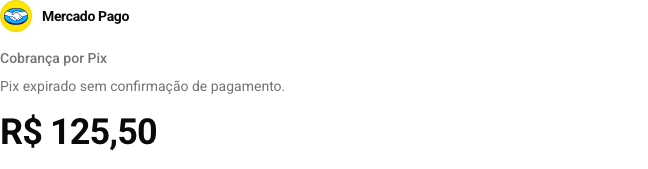
Enquanto houver cobrança em acompanhamento, não faça outro recebimento manual. Uma nova tentativa fica disponível após falha, cancelamento ou expiração confirmados. Se o Pix expirar sem pagamento, use "Verificar": a cobrança é encerrada sem registrar dinheiro recebido e deixa de impedir a conferência do caixa. A mensagem "Pix expirado sem confirmação de pagamento." confirma esse resultado. Aguarde essa confirmação antes de tentar cobrar novamente.
Para cancelar, clique em "Cancelar" e depois em "Confirmar cancelamento". Aguarde a confirmação antes de cobrar novamente.
Após aprovação, o recebimento é registrado no caixa original. Um período encerrado automaticamente e ainda não conferido continua recebendo a confirmação de uma cobrança já iniciada nele. O encerramento automático não equivale a fechamento confirmado. Se o caixa já estiver fechado ou o lançamento precisar de conferência, a tela informa a pendência. Peça ajuda ao responsável para regularizar; não cobre novamente.
Conferir taxas e líquido
No pagamento recebido, confira "Taxas do Mercado Pago" e "Valor líquido". São valores informados pelo Mercado Pago, que podem chegar depois da aprovação. "Aguardando informação" não significa taxa zero nem pagamento pendente. Use "Atualizar taxas" para consultar os valores novamente. O valor bruto é o que quita o agendamento e aparece no recebimento do caixa.
Durante uma cobrança em acompanhamento, a troca de maquininha e a desconexão ficam bloqueadas. A reconexão da mesma conta continua disponível quando for necessário renovar a autorização.
Negócio do pagamento
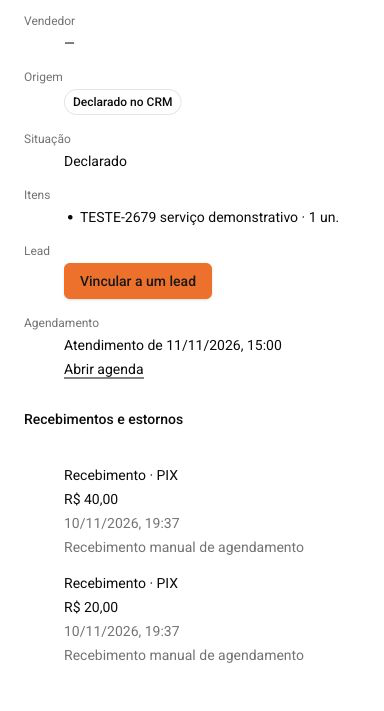
O pagamento confirmado e lançado no caixa fica vinculado automaticamente a um negócio, junto dos itens vendidos e do atendimento. Pagamentos parciais do mesmo atendimento compartilham esse negócio. No caixa, "Ver negócio" abre os detalhes. Um estorno preserva esse vínculo e o recebimento original no histórico.
A cobrança segue o modo de caixa escolhido para a loja. Veja os canais disponíveis em "Pagamentos":