
Conectar WhatsApp, Instagram e Facebook
Como ligar os canais de atendimento, ativar a IA em cada canal e resolver quando um canal cai.
Os canais ficam em "Configurações" → "Canais" (página "Canais de Atendimento").
Escolha o aparelho certo
Para manter o WhatsApp Business no celular e no painel, faça a conexão em um computador ou tablet. O formulário de API também pode ser preenchido no celular. Na conexão por QR, mantenha o código visível em outro aparelho para lê-lo com o celular principal.
Conectar o WhatsApp
Em "Conectar novos canais", clique em "Conectar WhatsApp". Escolha o tipo de conexão antes de continuar:
| Opção | Quando usar |
|---|---|
| "Uso o WhatsApp Business no celular" | Para continuar usando o aplicativo e atender também pelo painel. É uma conexão oficial. |
| "Tenho os dados da API oficial" | Para um número já cadastrado na Meta, sem o aplicativo no celular. É uma configuração avançada que exige token e IDs. |
| "Conectar lendo um QR Code" | Para atender novas mensagens pelo painel por uma conexão não oficial. Não traz conversas antigas nem permite os recursos de Campanhas e Automações. |
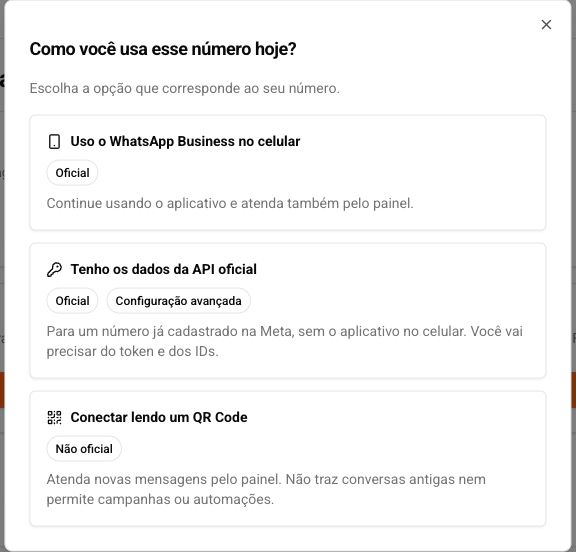
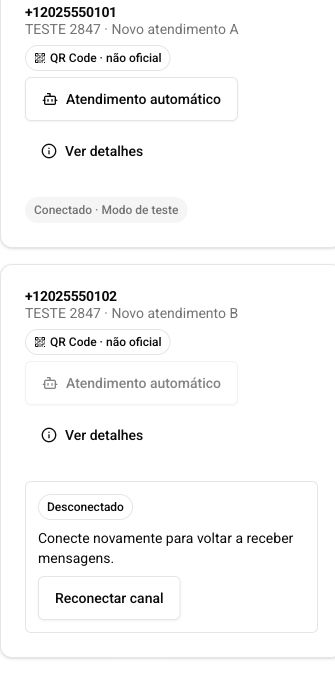
Use "Escolher outra forma" para voltar às opções. Os canais oficiais e por QR ficam juntos em "Seus canais", na seção "WhatsApp", com identificação do tipo de conexão em cada cartão.
Você pode manter vários números em cada tipo de conexão. Para adicionar outro, comece novamente em "Conectar WhatsApp". Para recuperar um número que já está na lista, use a ação do cartão desse número: adicionar outro não substitui os canais anteriores.
Se houver mais canais, clique em "Carregar mais canais" no fim da lista. Os cartões que já apareceram continuam visíveis enquanto a próxima parte carrega. Se ocorrer uma falha, use "Tentar carregar mais canais".
Continuar usando o WhatsApp Business no celular
- Escolha "Uso o WhatsApp Business no celular" e clique em "Continuar na Meta".
- Na janela da Meta, entre com a conta do Facebook que administra o WhatsApp Business da empresa.
- Escolha o número ativo no aplicativo WhatsApp Business e siga as instruções da Meta para manter o aplicativo junto com o CRM.
- Conclua a autorização na janela da Meta. Fechar a janela antes de terminar não conclui a conexão.
Se a Meta disser que o número já está registrado e pedir para desconectá-lo, volte e confirme que o número está no WhatsApp Business do celular. Se a janela continuar pedindo o cadastro de um número novo, procure o suporte antes de desconectar a conta.
Quando dá certo, aparece "Canal conectado com sucesso.". O canal já começa com a IA ligada. Se a Meta concluir um cadastro sem coexistência, a tela orienta voltar e escolher o modo correto.
Ao conectar um número elegível e autorizar o compartilhamento na Meta, a solicitação de importação do histórico começa automaticamente. A confirmação de conexão não garante a recuperação de todas as conversas antigas do aparelho. A disponibilidade do histórico depende do WhatsApp e da autorização de compartilhamento na Meta.
O histórico recebido pode incluir contatos de outros países. O cadastro preserva o código do país desses contatos; um número internacional não é convertido em brasileiro. As conversas importadas ficam finalizadas e a importação não envia mensagens aos contatos.
Fotos, vídeos, áudios e documentos do histórico entram na conversa tanto quando foram recebidos quanto quando foram enviados pela sua empresa. O WhatsApp só disponibiliza as mídias dos 14 dias anteriores à conexão. As mais antigas, ou as que o WhatsApp não enviar, aparecem como "[Mídia ou conteúdo histórico indisponível]". Figurinhas disponibilizadas pelo WhatsApp aparecem como imagens no histórico.
Depois que a configuração termina, a confirmação da plataforma pode chegar pelo número +55 43 2888-0096, com o nome verificado "Impulsell". Esse contato é da plataforma; o atendimento aos seus clientes continua usando o canal conectado pela sua empresa.
Cadastre o cartão na Meta
O WhatsApp cobra as conversas iniciadas pela empresa direto na Meta. Use o botão "Cadastrar cartão" no cartão do canal para finalizar a cobrança do WhatsApp. Sem isso, a Meta pode bloquear o envio de mensagens.
Nas contas novas, o primeiro agente é preparado pelo segmento do negócio e recebe o vínculo do canal automaticamente. Se você conectar antes de preencher o segmento, o vínculo é concluído ao salvar os dados do negócio. Agentes personalizados e vínculos removidos depois são preservados. Quando houver vários agentes e faltar vínculo direto, use "Ver agentes" e escolha "Onde o agente atende".
Conectar ou reconectar o WhatsApp oficial também retoma a preparação das comunicações que aguardavam esse canal. Aberturas exigem uma IA vinculada e mensagens compatíveis aprovadas. Regras personalizadas ou pausadas continuam como você deixou. Veja Resultados das comunicações.
Conectar com os dados da API oficial
Esta opção conecta um número que já está registrado e conectado na Cloud API. Ela não compra um número nem cadastra uma linha nova na Meta.
Números diferentes podem pertencer à mesma conta de mensagens da Meta. Nesse caso, os IDs da empresa e da conta podem ser iguais; o "ID do número na Meta" precisa ser o do número que você está adicionando.
- Escolha "Tenho os dados da API oficial".
- Em "Token de acesso", informe o token do aplicativo Meta desta plataforma, com acesso à conta de mensagens e ao número.
- Em "ID da empresa na Meta", informe a identificação do portfólio empresarial nas configurações da Meta.
- Em "ID da conta do WhatsApp", informe o Messaging Account ID, também chamado de WABA ID.
- Em "ID do número na Meta", informe o identificador do número na configuração da API. Esse campo recebe um ID da Meta, não o telefone.
- Clique em "Conectar WhatsApp" e aguarde a validação. A confirmação é "Número conectado com sucesso.".
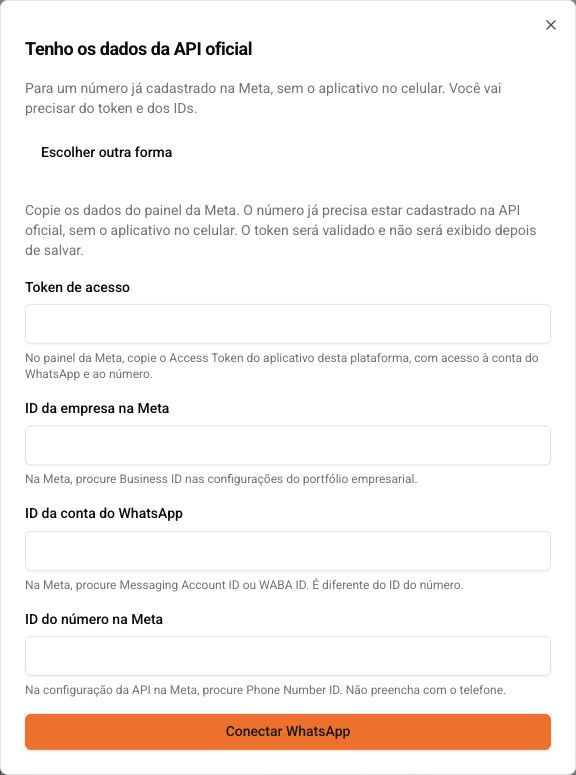
No celular, role o formulário até o botão "Conectar WhatsApp".
O token não volta a aparecer depois de salvar. Se a validação falhar, confira o acesso do token, a conta de mensagens e o ID do número antes de tentar novamente. O número informado precisa pertencer à conta indicada e estar conectado na Cloud API.
Ao reconectar um canal existente, confira o número mostrado na tela. Os identificadores ficam preservados; informe uma credencial válida para o mesmo canal.
Conectar por QR para atendimento
Use esta opção quando você quer conversar pelo painel com um número que está no aplicativo do celular. O mesmo número também pode continuar conectado ao canal oficial da mesma loja.
- Em "Conectar novos canais", clique em "Conectar WhatsApp".
- Escolha "Conectar lendo um QR Code".
- No mesmo fluxo, clique em "Conectar por QR Code".
- No celular principal, abra "Aparelhos conectados" no WhatsApp e leia o código.
- Aguarde o estado mudar para "Conectado".
Se ainda não houver uma conexão, a tela mostra "Não conectado" e o botão "Conectar por QR Code". Se aparecer "Não foi possível carregar a conexão", clique em "Tentar novamente" antes de solicitar o código.
Se a atualização em tempo real estiver indisponível, clique uma vez em "Atualizar estado". Confira se o número exibido corresponde ao WhatsApp da loja. Se ele ainda não aparecer, atualize o estado novamente antes de iniciar o atendimento. Se continuar sem número, procure o suporte. Se o código expirar, clique em "Gerar outro QR Code". A tentativa continua na mesma conexão; ela não adiciona outro cartão a cada código.
Para conectar mais um número por QR, volte a "Conectar WhatsApp" e inicie uma nova conexão. Para recuperar uma conexão já criada, abra o cartão correspondente. Confira o número antes de continuar. Enquanto ainda não houver telefone, a conexão mostra quando foi criada para ajudar a identificá-la.
Ao recuperar um número, leia o QR com o WhatsApp daquele número. Se você usar outro telefone, a recuperação é interrompida para proteger o atendimento. Use "Desconectar" para descartar o pareamento incorreto antes de tentar novamente. Para adicionar o outro número, volte a "Conectar WhatsApp".
Essa conexão recebe e envia novas mensagens pelo painel, permite respostas da IA e executa o follow-up configurado no agente pelo mesmo número. Ela não importa o histórico do celular e não participa de automações, templates, campanhas ou réguas. Esses recursos continuam exigindo um canal compatível, como o WhatsApp oficial da Meta. Você pode manter as duas conexões na mesma loja usando o mesmo número. Enquanto o canal oficial estiver conectado, ele tem prioridade para receber as novas mensagens. A conexão por QR assume as novas entradas somente quando o oficial estiver desconectado. As conversas existentes permanecem no canal em que foram criadas, sem trocar de provedor silenciosamente.
Fotos, vídeos e documentos das novas mensagens recebidas pela conexão por QR aparecem no painel com suas legendas. Isso também vale para os envios feitos pelo próprio número no celular ou no WhatsApp Web. Esses envios manuais ficam no histórico sem acionar uma resposta da IA.
Para encerrar, clique em "Desconectar" e confirme. As novas mensagens desse número deixam de aparecer no painel, mas a conexão oficial da Meta não muda.
Conectar Instagram ou Facebook
- Clique em "Conectar Instagram" ou "Conectar Facebook".
- No Instagram, leia os termos, marque "Li e concordo com os termos e condições acima" e continue.
- Entre na conta da Meta e autorize o acesso.
O Instagram precisa ser uma conta profissional vinculada a uma Página do Facebook. Se aparecer "A Meta não encontrou nenhuma Página do Facebook disponível para este Instagram", vincule o Instagram a uma Página no Facebook e tente de novo.
Estados de um canal
Em "Seus canais", cada canal mostra:
| Estado | O que significa |
|---|---|
| "Conectado · Respostas automáticas ativadas" | Canal conectado e assistente escolhido. As respostas dependem também de saldo e horário. |
| "Conectado · Modo de teste" | Canal conectado; somente os contatos de teste podem receber respostas automáticas. |
| "Conectado · Sem assistente escolhido" | Falta escolher um assistente diretamente para o canal. Abra "Ver agentes". |
| "Conectado · Confira o atendimento automático" | A consulta ainda não confirmou se há um assistente escolhido para o canal. |
| "Desconectado" | As mensagens estão interrompidas. O motivo aparece logo abaixo. |
Quando o canal cai, clique em "Reconectar canal". O fluxo mostra o canal de origem e permite escolher o tipo de conexão. Para coexistência, refaça a autorização na Meta; para API, informe o token do mesmo canal; por QR, clique em "Conectar por QR Code" e leia o novo código no celular, em "Aparelhos conectados".
Aviso por e-mail quando o canal cai
Quando um canal do WhatsApp é desconectado, enviamos um e-mail com o assunto "Ação necessária: seu WhatsApp está desconectado" ao contato principal da loja. Ele traz o canal afetado, o horário em que a queda foi detectada e o botão "Abrir Canais". Para reconectar, abra o e-mail em um computador: no card do canal, clique em "Reconectar canal" e siga o passo do tipo de conexão (Meta ou QR Code), como descrito acima. Enviamos um único e-mail por queda; se o canal cair de novo depois de reconectado, você recebe outro.
Mensagens durante a queda
As mensagens que os clientes enviarem enquanto o canal estiver desconectado não chegam ao CRM e não são importadas depois que você reconecta. Elas continuam no WhatsApp do celular: abra o aplicativo e responda por lá.
Só administradores da loja podem reconectar canais. Se o e-mail chegar para alguém que não é administrador, encaminhe-o a um administrador.
Configurar o atendimento automático
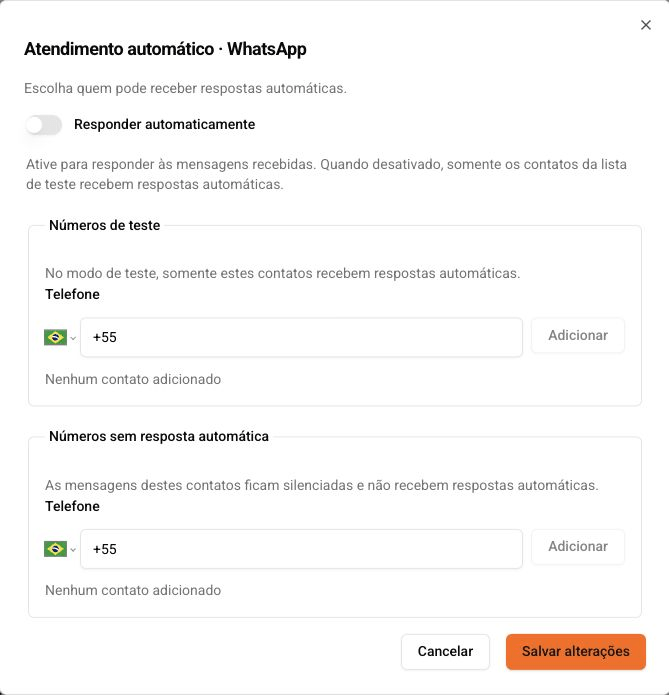
No cartão do número, clique em "Atendimento automático":
- "Responder automaticamente": ative para liberar respostas automáticas aos clientes. Quando desligado, somente os contatos da lista de teste podem recebê-las.
- "Números de teste": informe quem pode receber respostas enquanto você testa o assistente.
- "Números sem resposta automática": informe quem não deve receber respostas automáticas, como atendentes ou fornecedores.
Clique em "Salvar alterações". No Instagram e no Facebook, as listas se chamam "Usuários de teste" e "Usuários sem resposta automática".
Para conferir a conexão, clique em "Ver detalhes". Os códigos usados pelo suporte ficam recolhidos em "Informações técnicas". Nos cartões por QR, use "Ver conexão" para abrir a conexão daquele número.
Avisos que podem aparecer no painel
| Aviso | O que fazer |
|---|---|
| "IA pausada por falta de saldo" | Clique em "Recarregar saldo". Veja Saldo e recarga |
| "Qualidade do número baixa" | A Meta sinalizou o número. Evite disparos para quem não pediu contato; o contato principal da loja também recebe um e-mail. O aviso some quando a Meta normaliza o número |
| "Conta em revisão" | A Meta está analisando a conta e o envio pode ficar limitado. Aguarde a decisão; o aviso some quando ela for aprovada |
| "Conta reprovada na revisão" | Veja o motivo no Gerenciador do WhatsApp (Meta Business Suite) e fale com o suporte se precisar de ajuda |
| "Alerta da Meta" | Leia a orientação do aviso e confira o Gerenciador do WhatsApp |
| "Limite de envio: até X contatos por dia" | Informativo: é quantos contatos diferentes o número pode contatar por dia. A Meta aumenta esse limite conforme a qualidade das mensagens |
Desconectar um canal
Abra o cartão do canal, clique em "Desconectar" e depois em "Confirmar desconexão". Você pode reconectar quando quiser.
Confira o número na confirmação. A ação remove o vínculo daquele número com o CRM; os outros números continuam conectados. Para remover a autorização da conta inteira da Meta, use as configurações da própria Meta.
Acesso à configuração
Somente administradores da loja ou da plataforma podem configurar agentes e conectar ou alterar canais. Se o seu perfil não tiver esse acesso, peça o ajuste a um administrador. As funções de atendimento continuam disponíveis conforme as permissões da sua conta.
Foto dos contatos na conexão por QR
Com uma conexão por QR ativa, a foto disponível no WhatsApp pode aparecer após novas mensagens. Se o mesmo número da loja também está conectado pelo canal oficial, o atendimento por mensagens continua no oficial. O QR pode consultar a foto e registrar ligações recebidas quando o acompanhamento está habilitado. Confira quando a foto é atualizada e seus limites.
Os diálogos de configuração preservam os campos quando ocorre uma falha. Leia o aviso e tente novamente. Ao sair de um formulário alterado, confirme "Descartar" ou escolha "Continuar editando".
Histórico de ligações por QR Code
Com o acompanhamento de ligações habilitado na conexão, chamadas recebidas no WhatsApp podem aparecer no histórico do lead. A conexão por QR Code, sozinha, não confirma que esse acompanhamento já está ativo. Se precisar, fale com o suporte para verificar a conexão.
O histórico começa após a habilitação; não recupera chamadas anteriores nem registra chamadas de grupo na ficha individual. "Atendida" confirma o atendimento; "Encerrada" informa o término sem confirmar rejeição ou chamada perdida. A duração não aparece quando não há medição disponível.